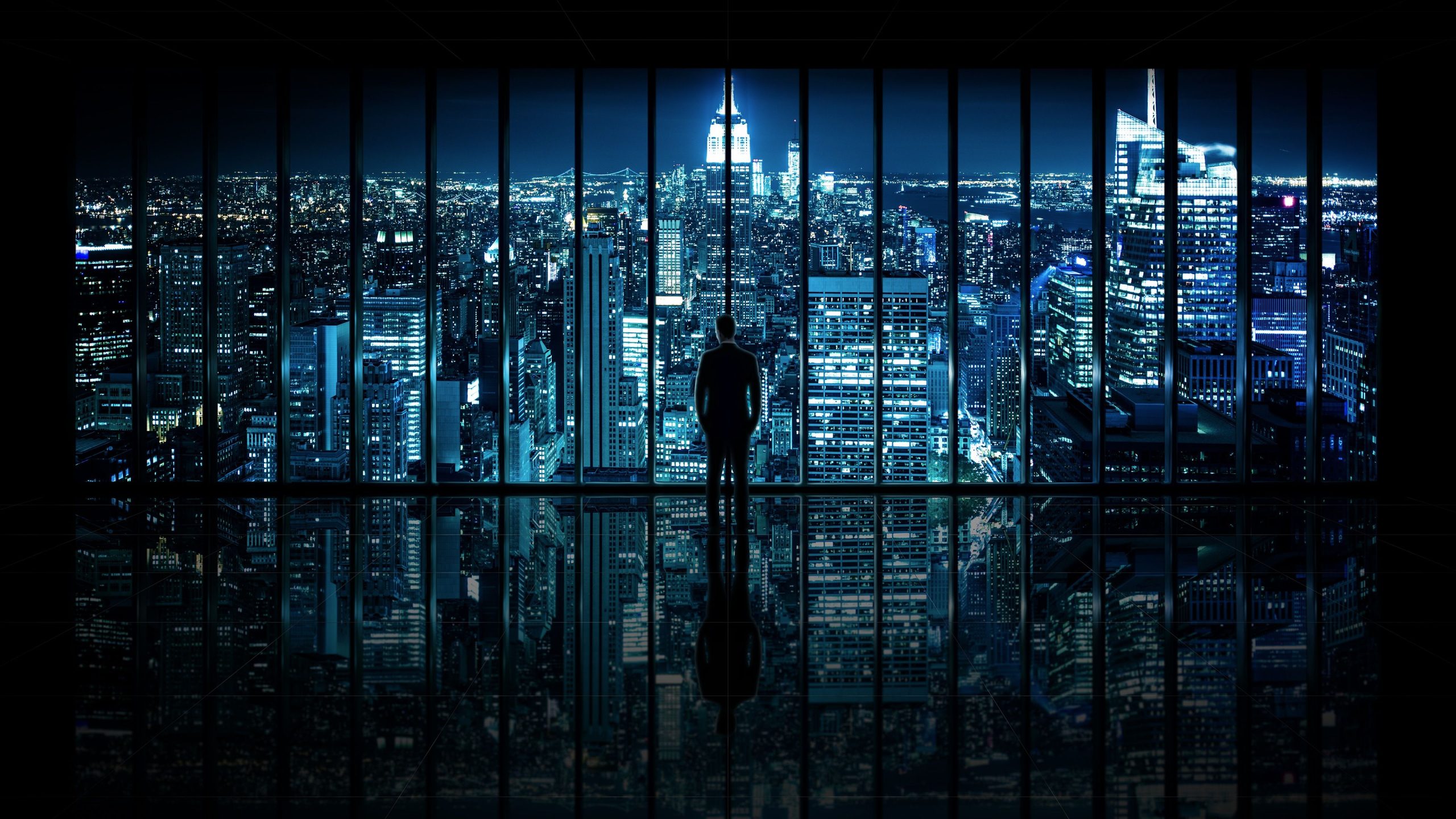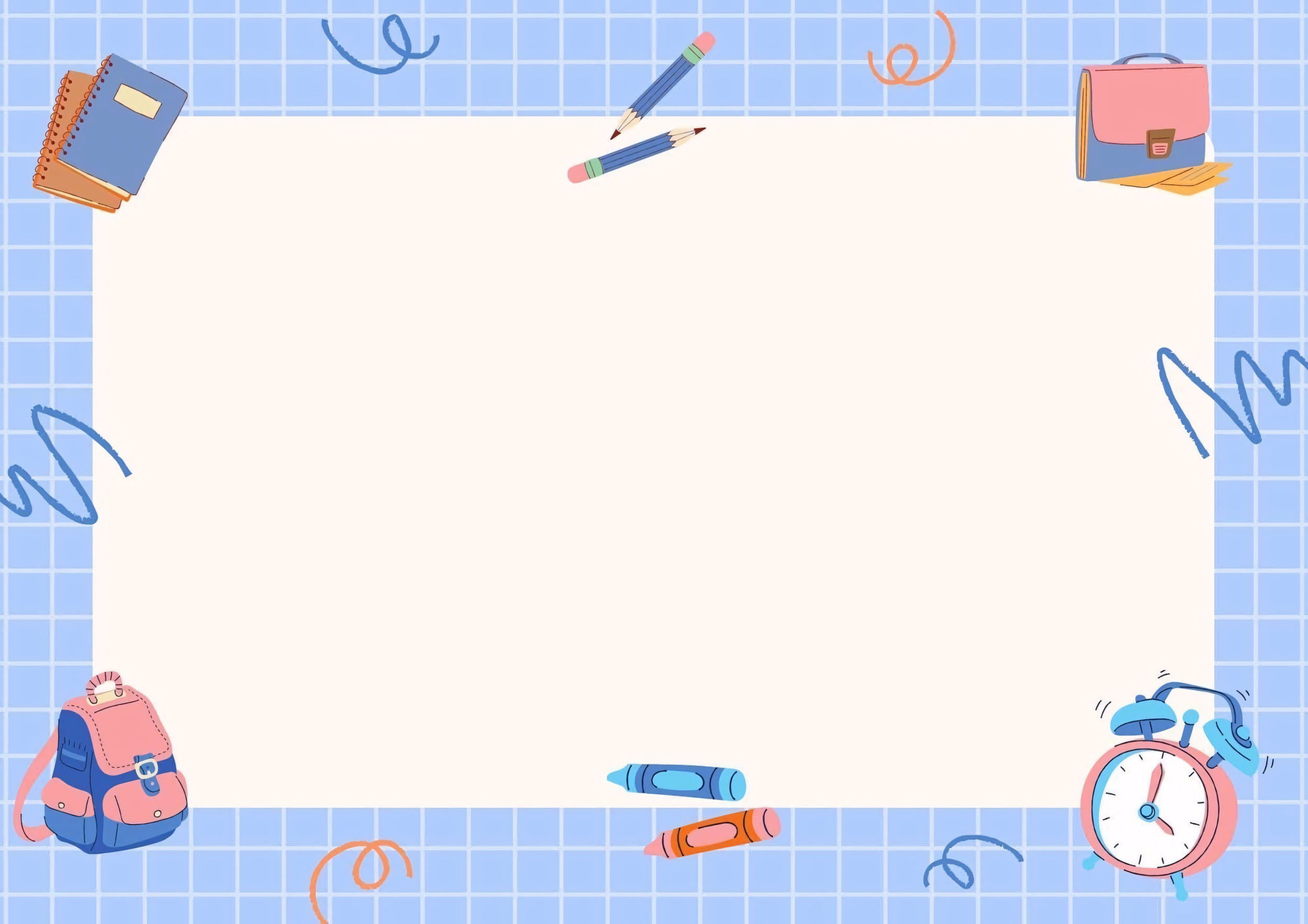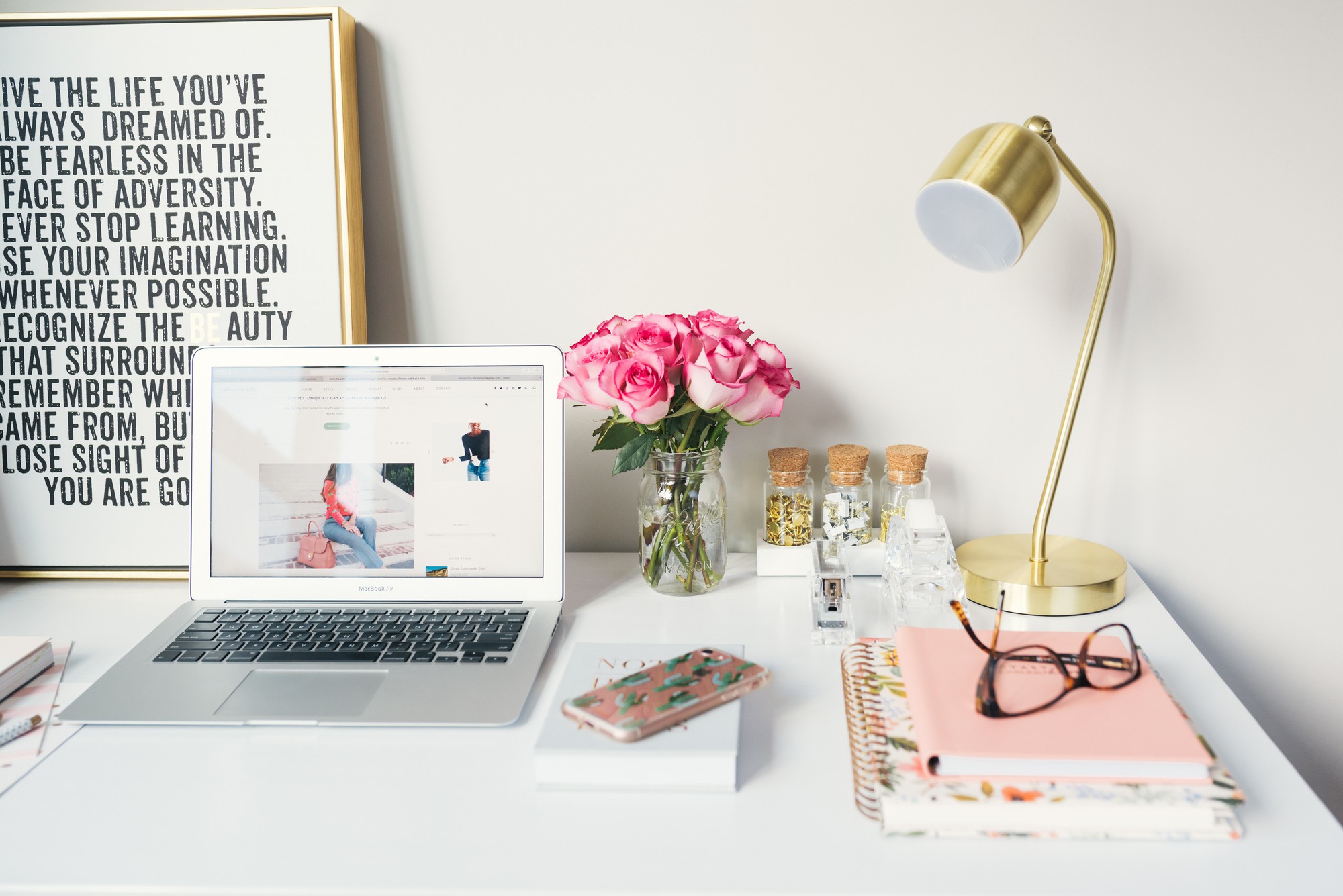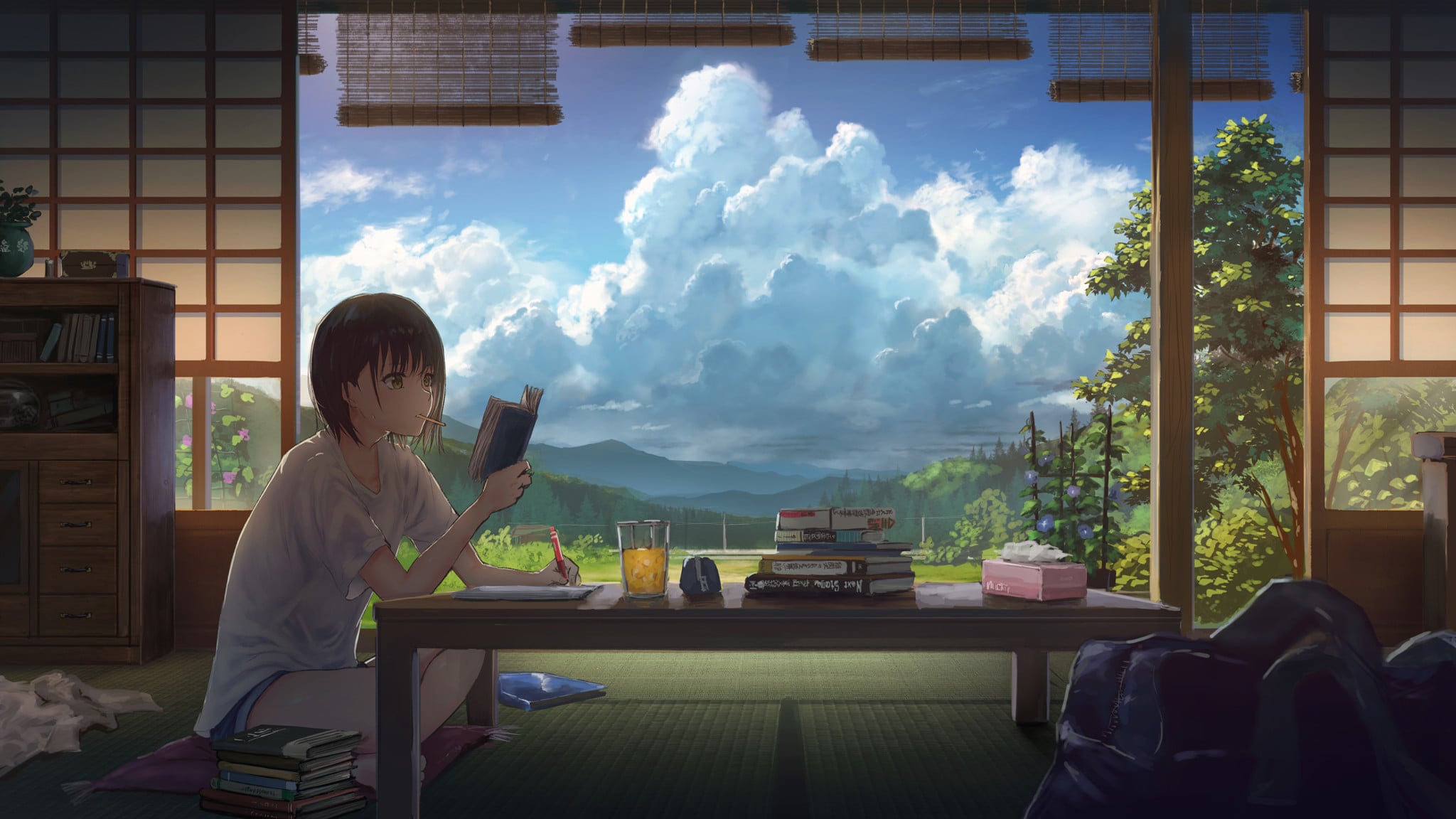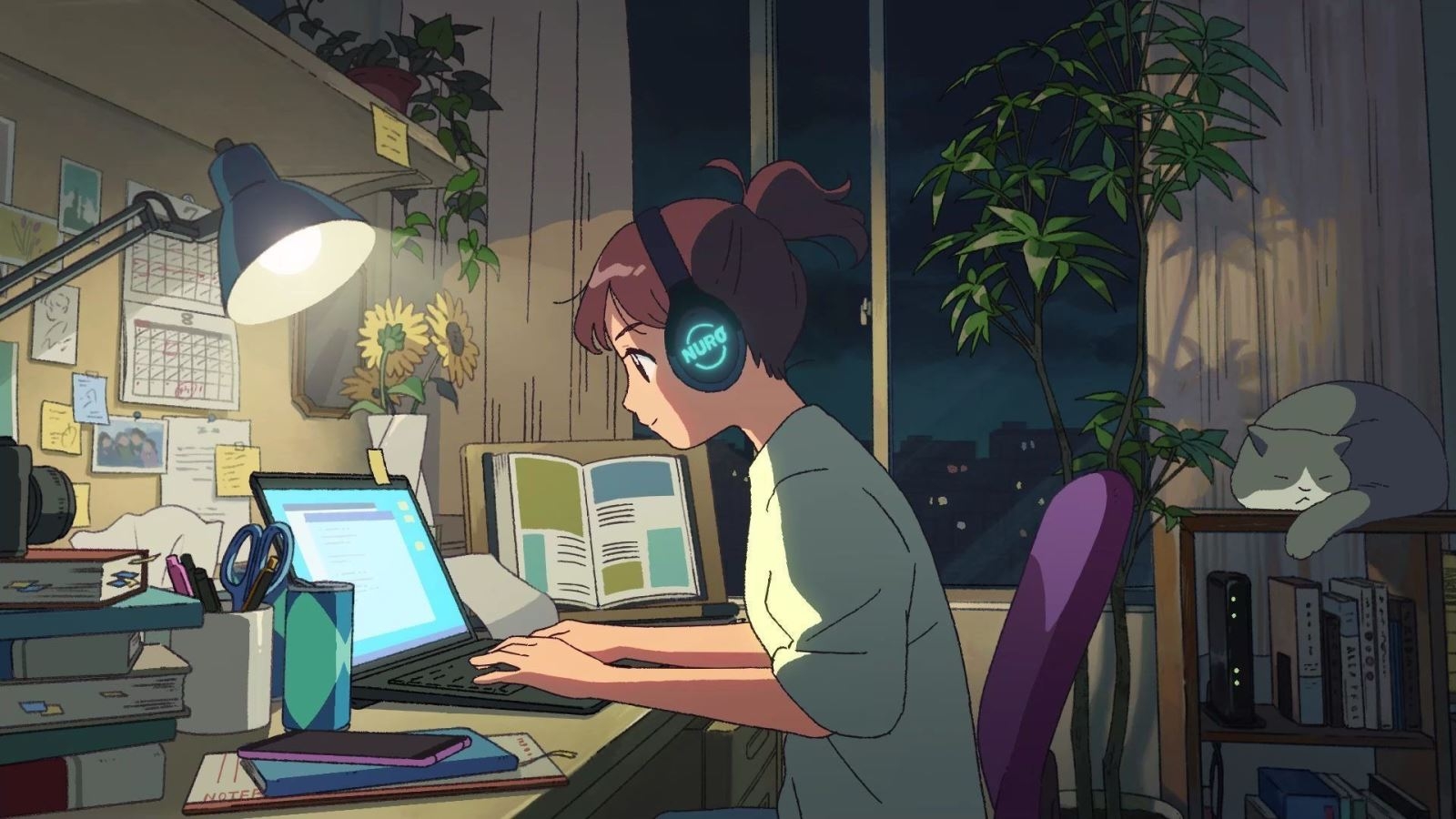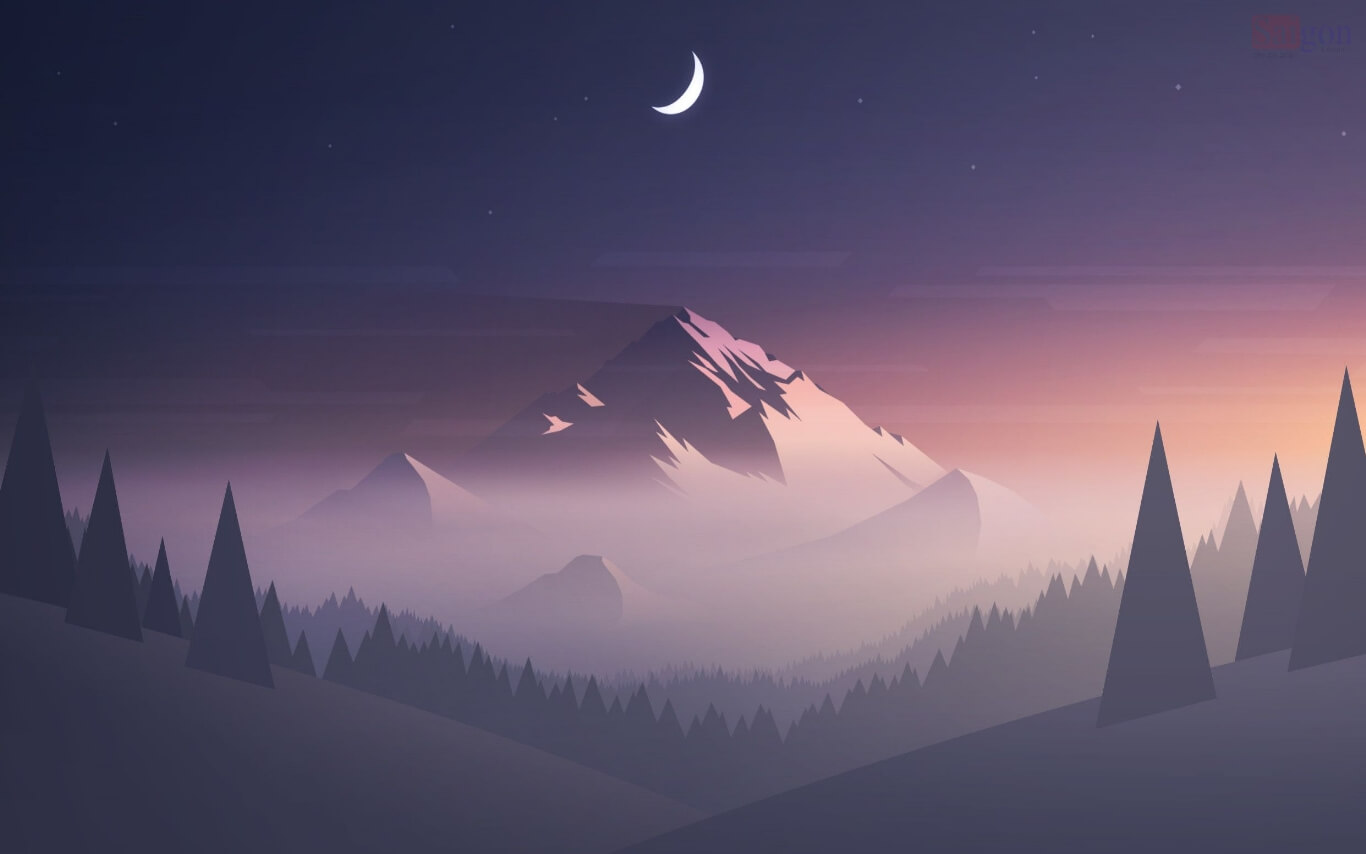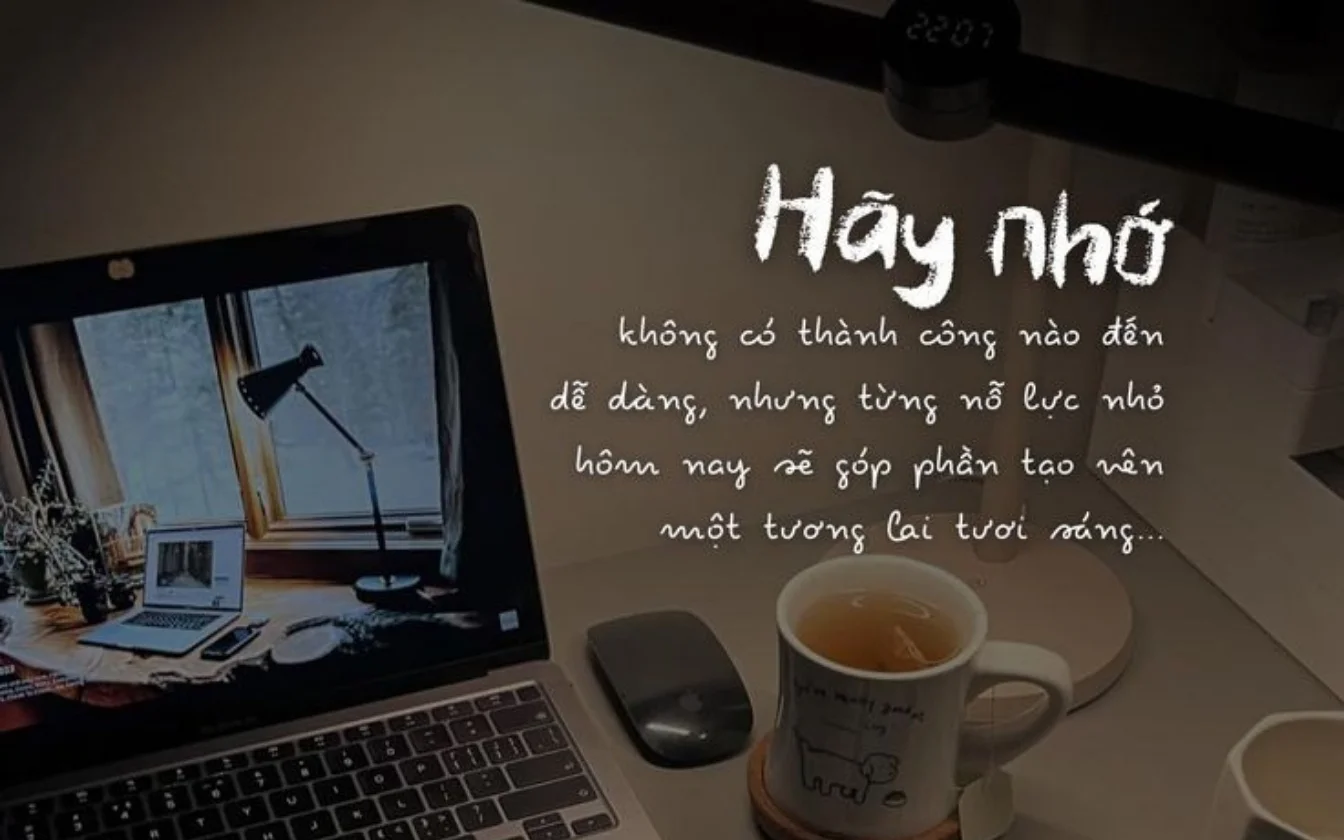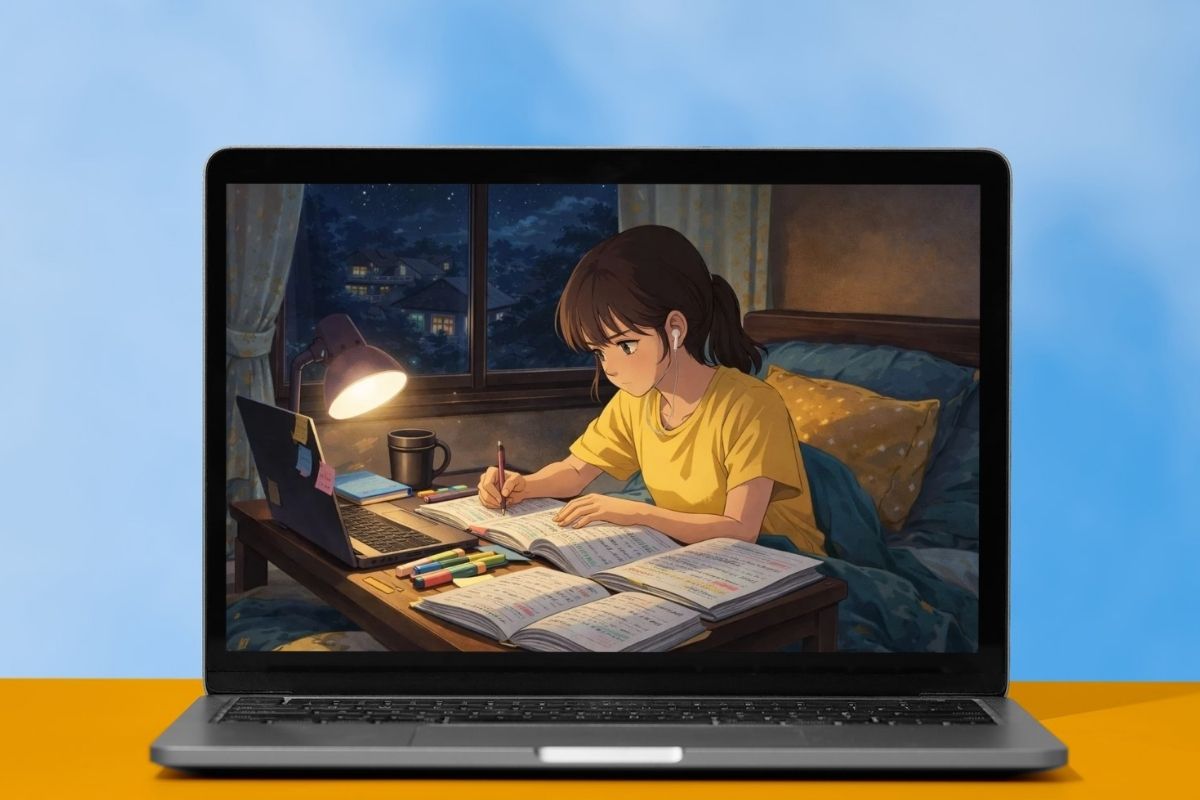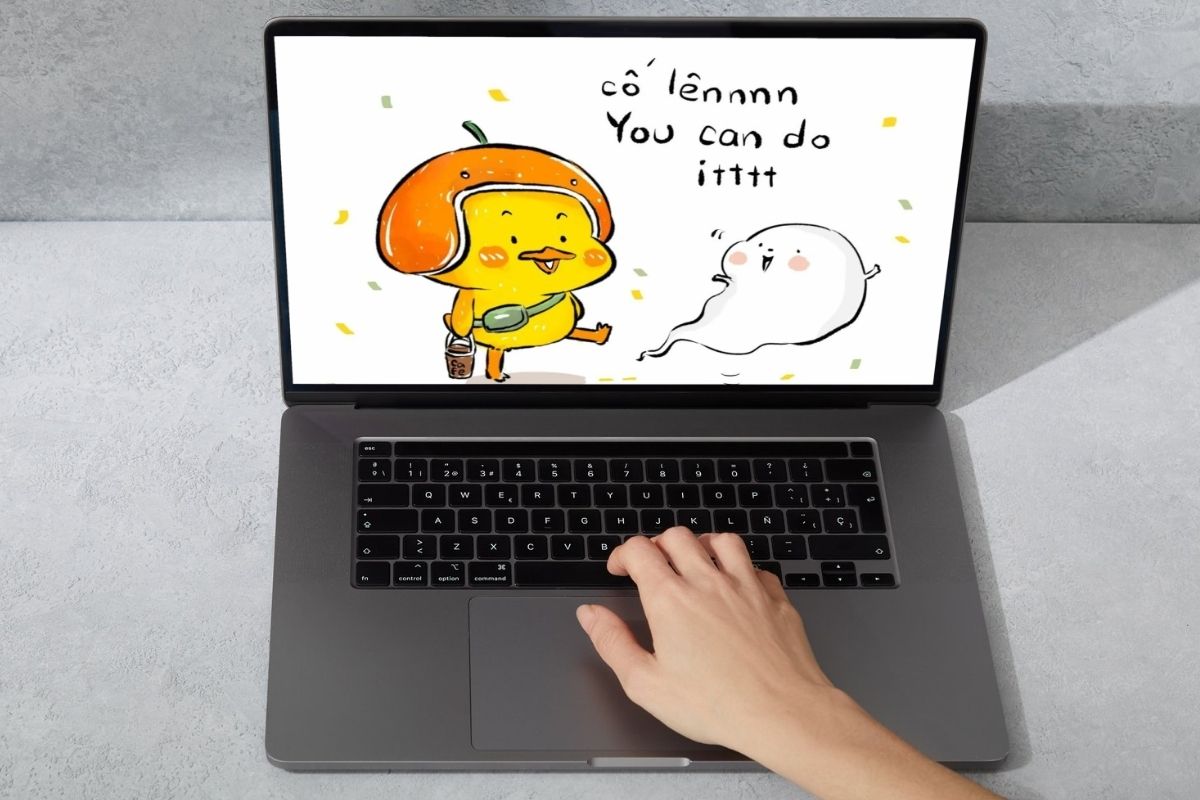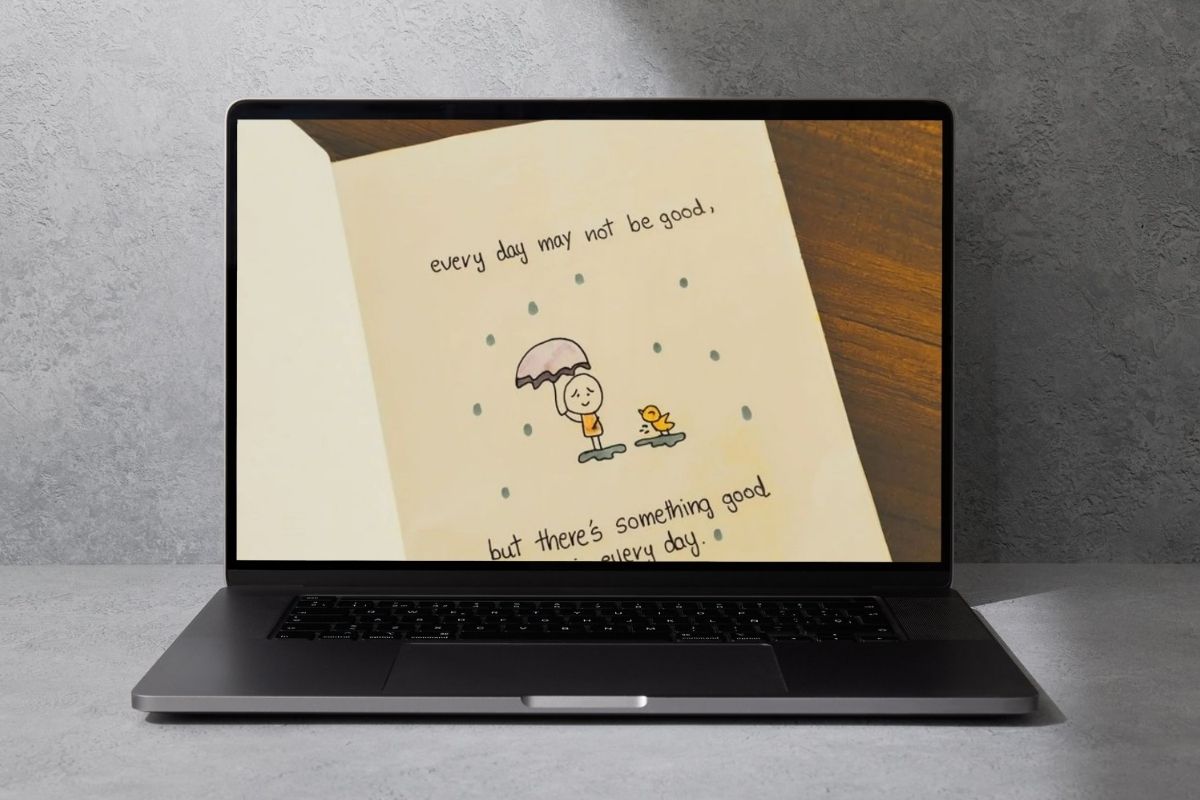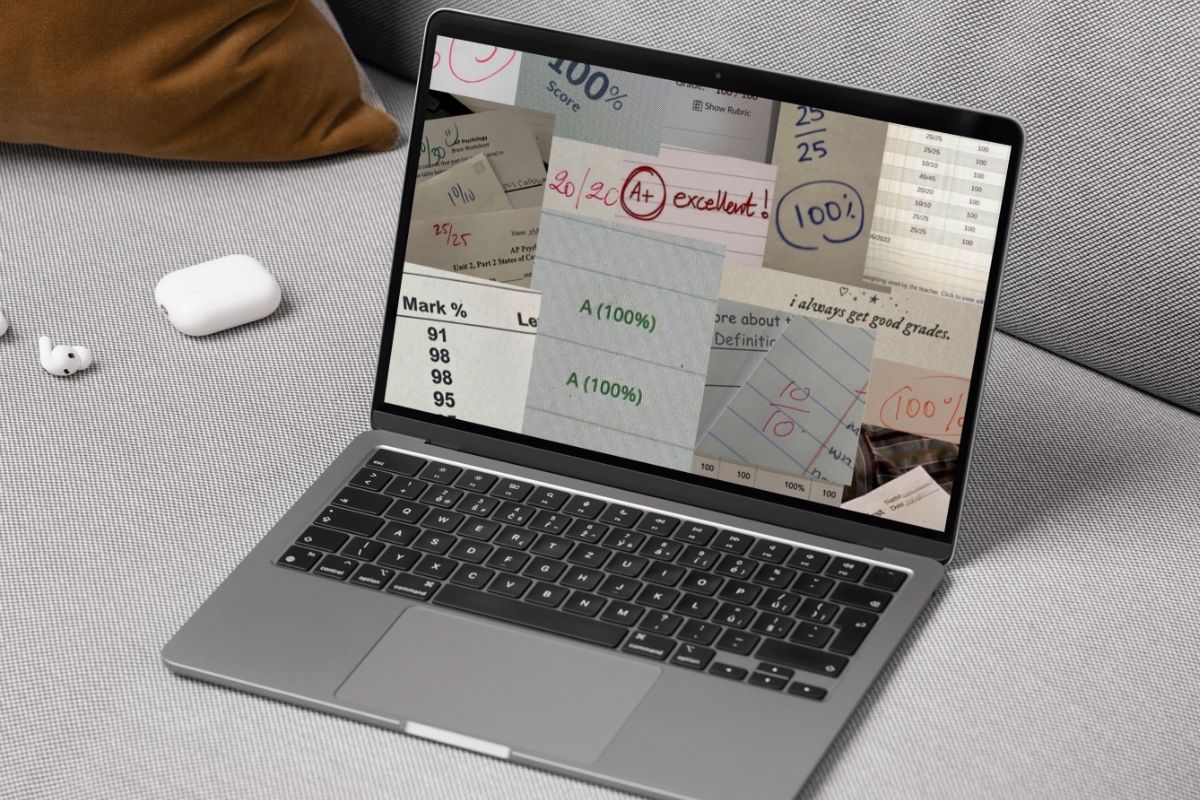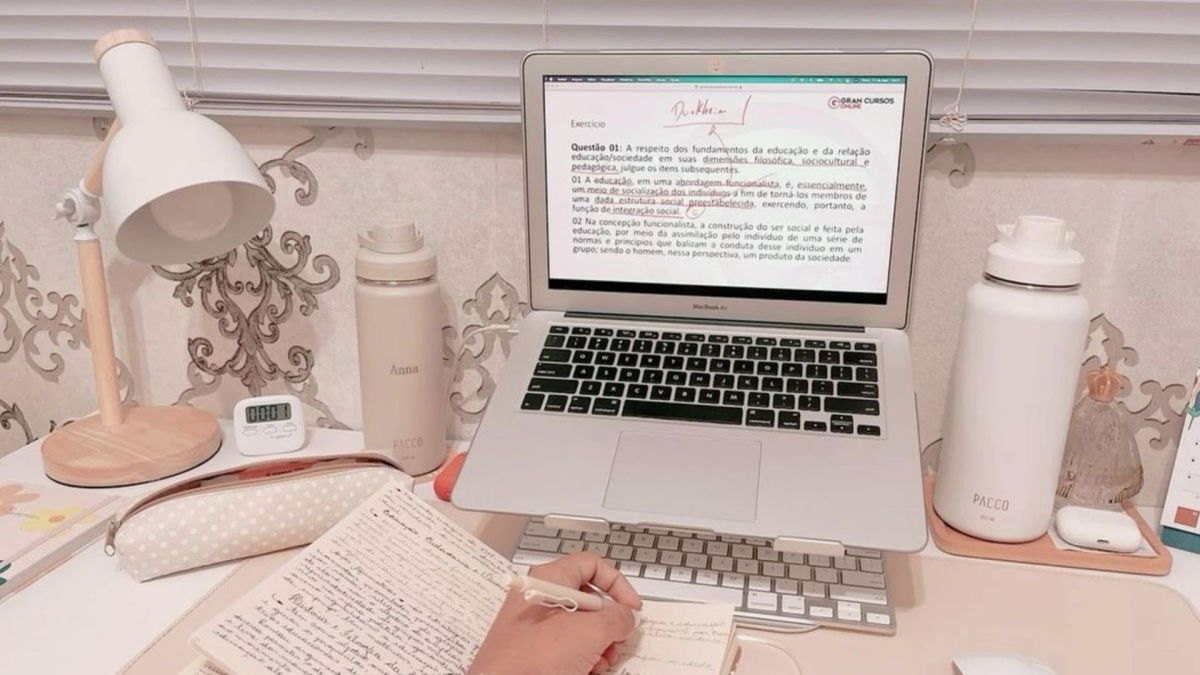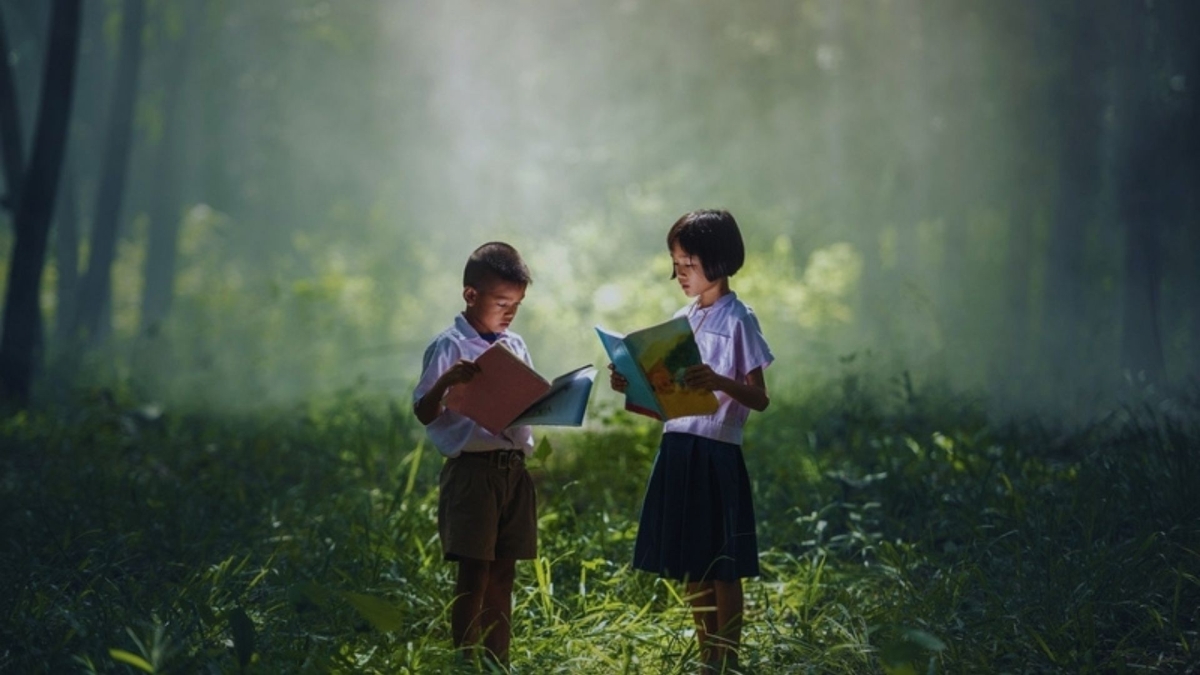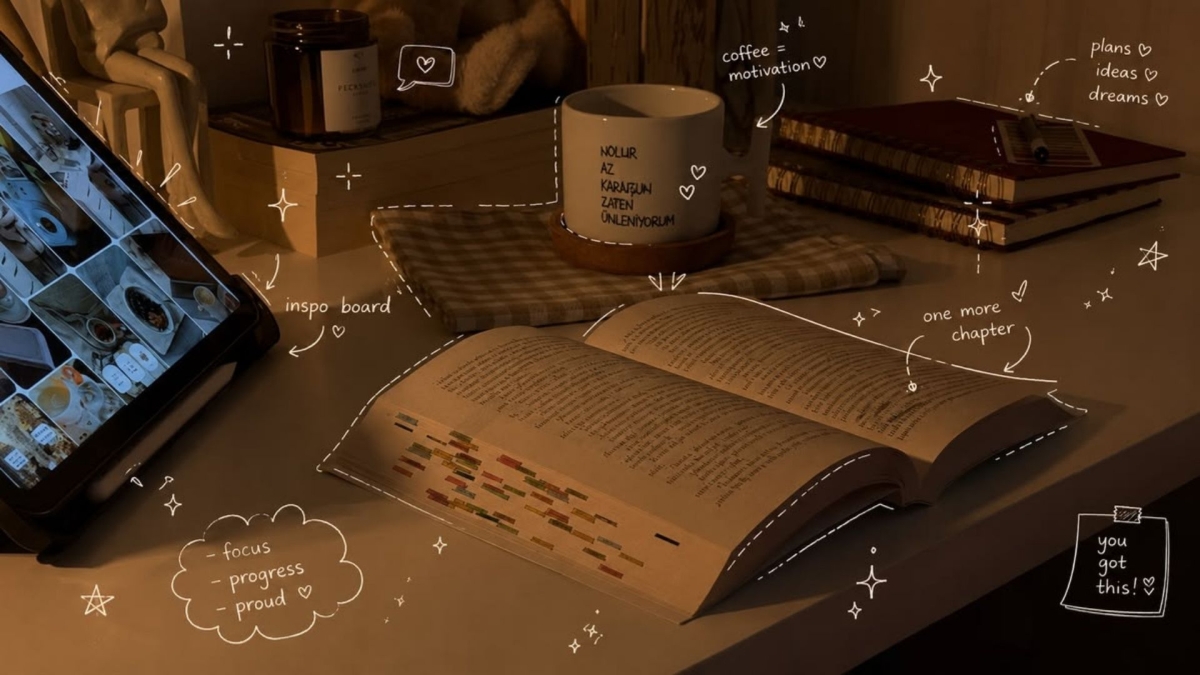
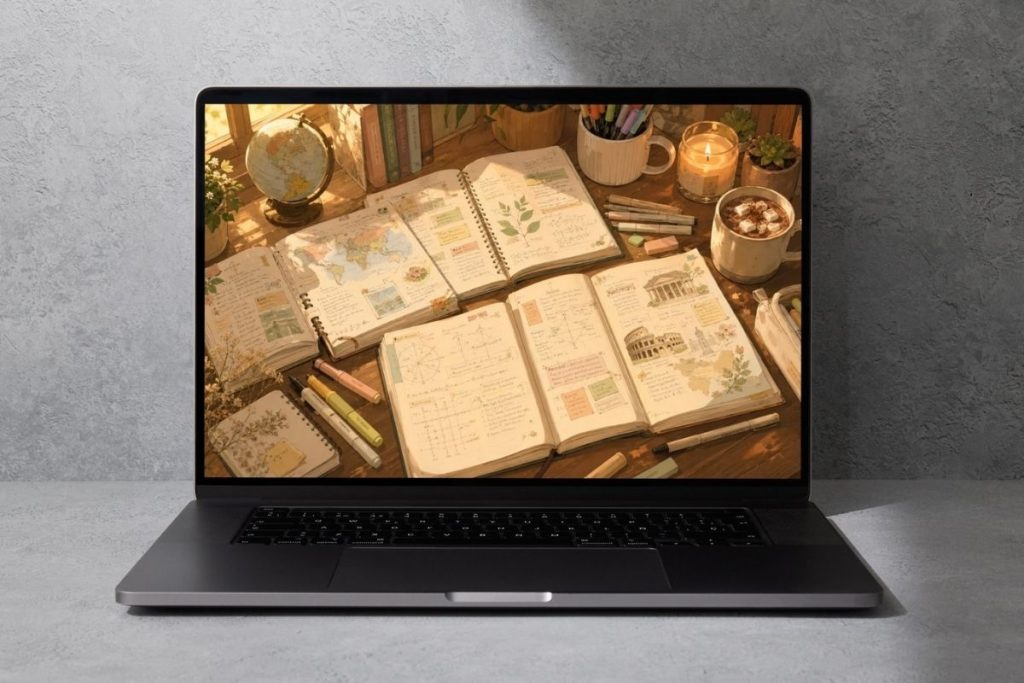
Trang này tập hợp hình nền máy tính học tập theo hướng dịu mắt và ít chi tiết. Tiêu chí đầu tiên không phải ảnh đẹp tới đâu, mà là ảnh có kéo mắt bạn ra khỏi việc đang làm hay không. Việc thứ hai hay bị bỏ qua là độ phân giải, tải sai thì ảnh mờ ngay.
Ảnh càng ít chi tiết, mắt càng ít bị kéo đi
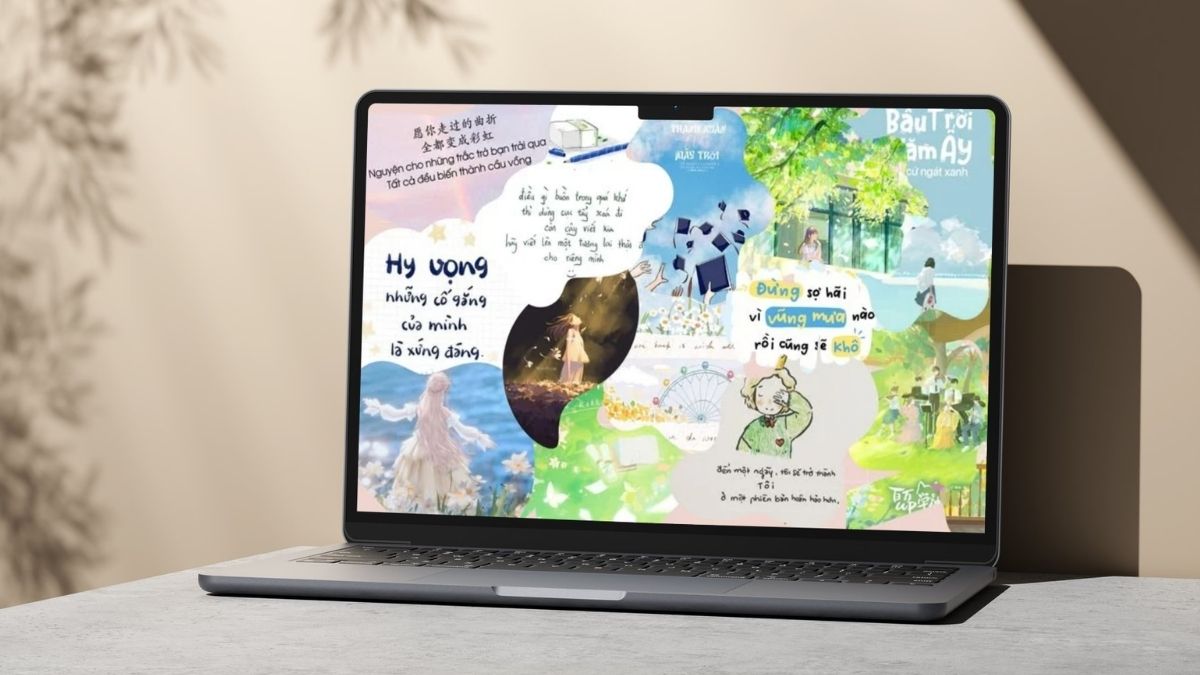
Ảnh nhân vật, ảnh có người đang nhìn thẳng, ảnh nhiều màu tươi đặt cạnh nhau đều là thứ mắt tự động quay lại xem. Mỗi lần quay lại là một lần mạch làm bài bị ngắt, và ngắt xong phải mất một lúc mới vào lại. Nền trơn hoặc nền chuyển màu nhẹ thì nhìn một lần là hết chuyện.
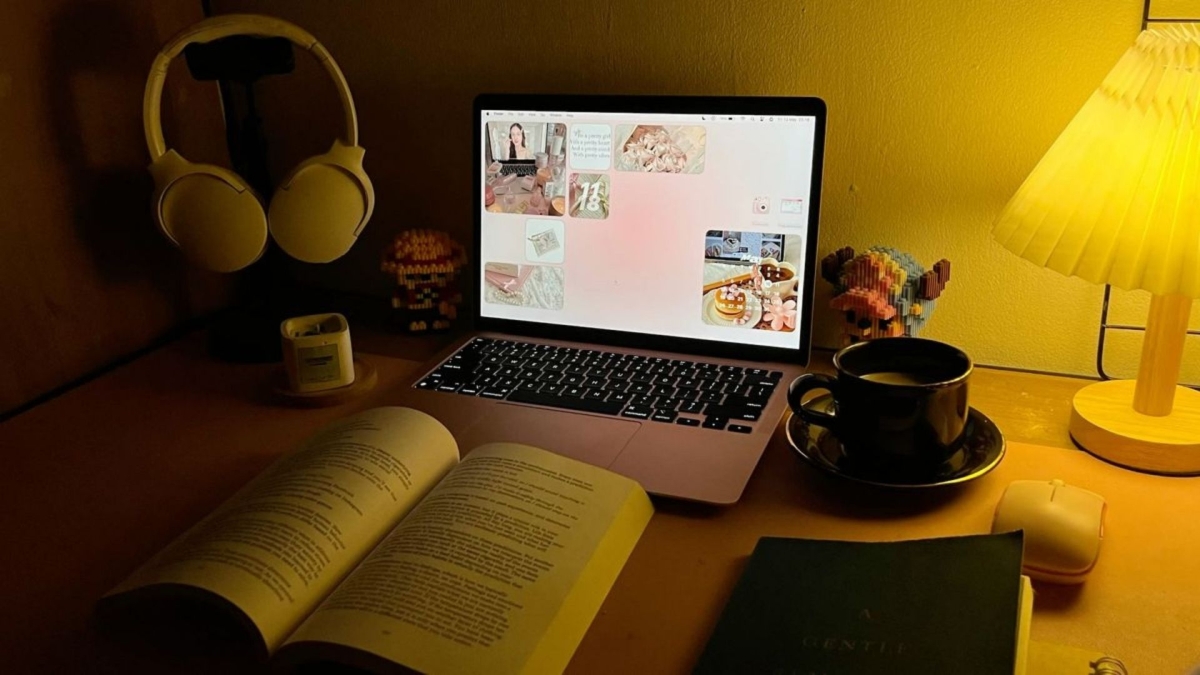
Độ sáng cũng đáng cân nhắc nếu học buổi tối. Ảnh sáng gắt trong phòng tối làm mắt mỏi nhanh, còn ảnh quá tối làm tên thư mục sẫm màu khó đọc. Còn chuyện màu này giúp tập trung hơn màu kia thì tùy cảm nhận mỗi người, không phải quy luật.
Đừng quên xem thêm bộ avatar ngầu đẹp nếu bạn thích chủ đề này.
Nền trơn giúp xếp icon và thư mục môn học theo khu
Khi màn hình có hàng chục thư mục môn học, tìm nhanh hay chậm phụ thuộc vào việc phân khu có rõ hay không. Hình nền máy tính học tập chia mảng màu rõ, nửa trên sáng nửa dưới sẫm, cho bạn chỗ neo để xếp icon. Tài liệu đang làm để một vùng, môn phụ để vùng khác.
Vùng đặt icon nên là phần ảnh trơn nhất. Chi tiết rậm rạp phía sau làm tên tệp nhòe vào ảnh, phải nheo mắt mới đọc được. Ảnh phong cảnh chụp xa tông nhạt đỡ trống trải mà vẫn giữ được vùng trơn.
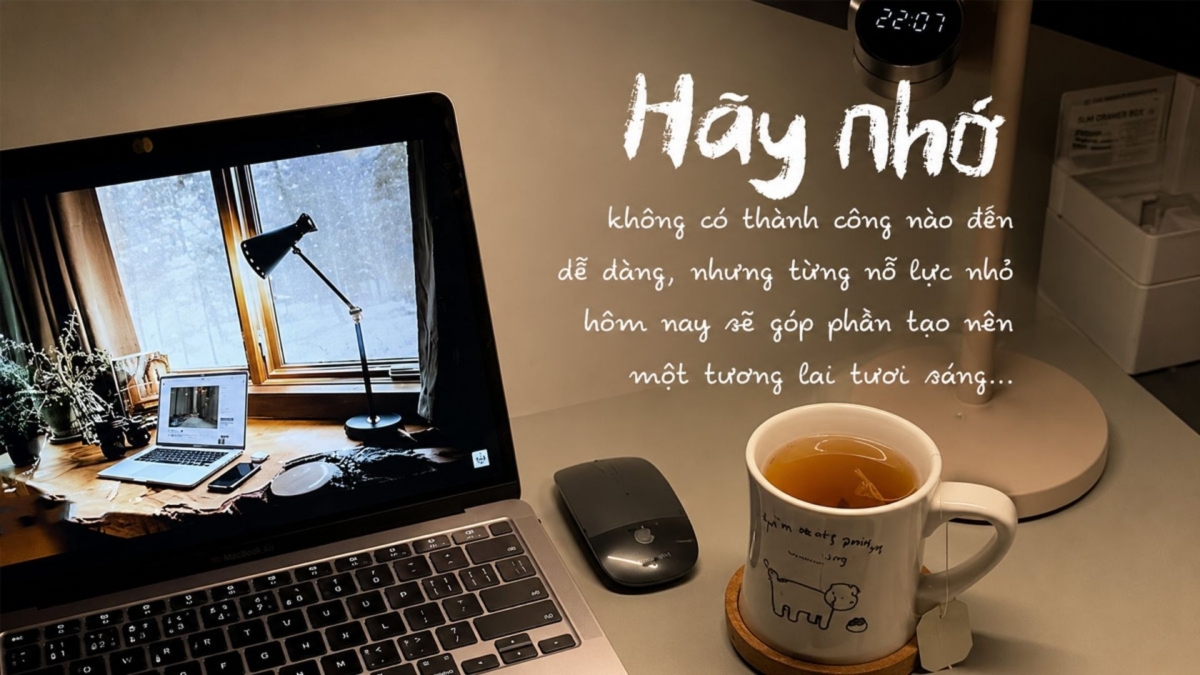
Ảnh có câu chữ động viên thì đọc vài lần là quen mắt, sau đó gần như không còn tác dụng nhắc. Cứ dùng nếu thích, nhưng đừng trông vào đó để giữ kỷ luật.
Nếu đang tìm thêm ý tưởng, tham khảo hình nền tối giản hoặc avatar trắng bên cạnh bài này.
Độ phân giải và cách đặt hình nền máy tính học tập
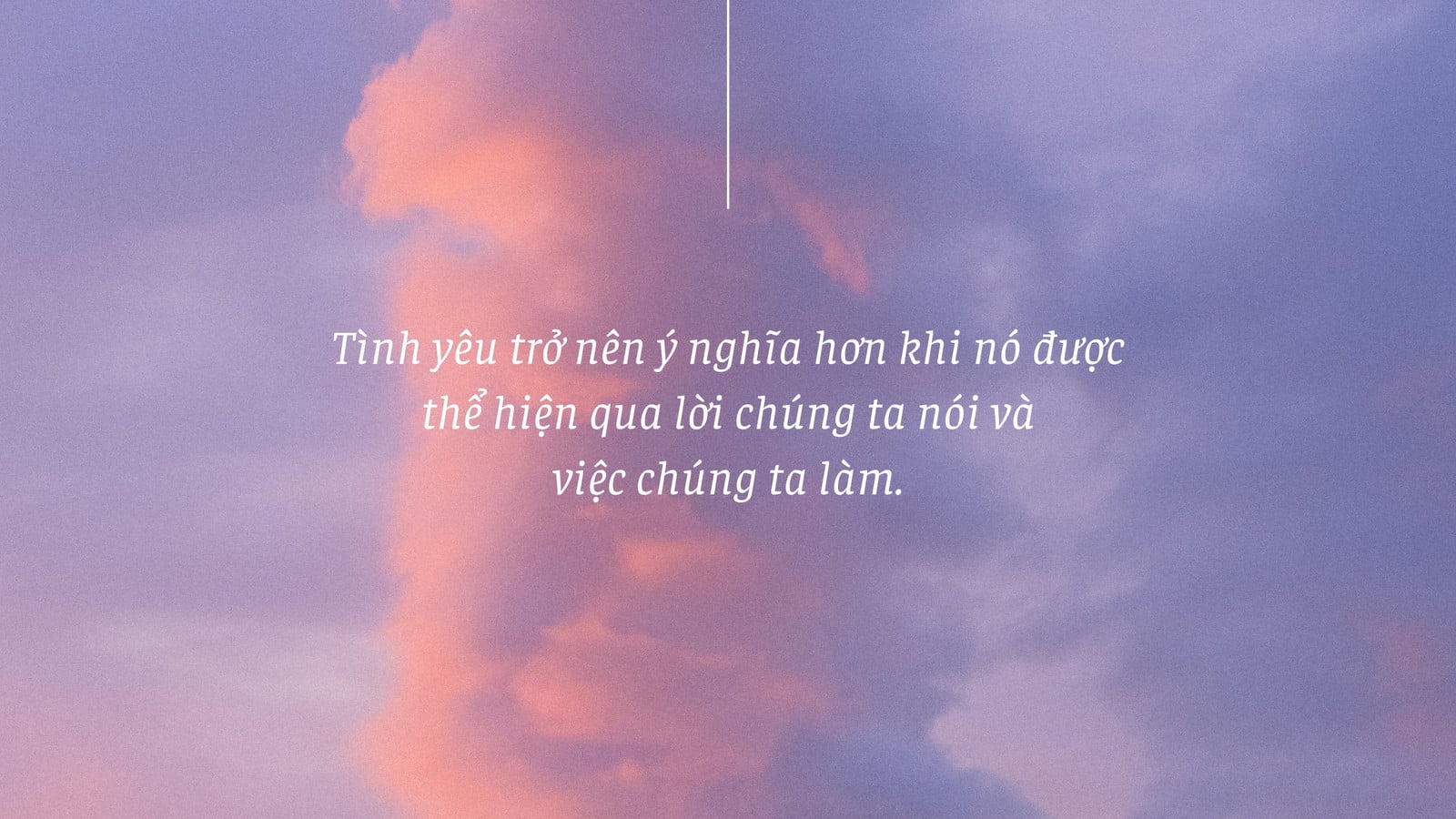
Trước khi tải, mở phần cài đặt màn hình và xem đúng độ phân giải đang dùng. Chọn ảnh bằng hoặc lớn hơn con số đó, vì ảnh nhỏ hơn màn hình sẽ bị kéo giãn và trông rỗ. Ảnh khác tỉ lệ thì bị cắt hai bên hoặc thừa viền.
Lưu ảnh gốc chứ đừng lưu ảnh xem trước, bản xem trước nhỏ hơn nhiều nên đặt lên là thấy mờ. Ảnh ở đây dùng cho mục đích cá nhân; dùng cho công việc thì nên kiểm tra nguồn và quyền xem thêm tại lvrgroup.
Cách nhanh nhất để biết ảnh có phù hợp là đặt thử rồi mở một buổi học thật xem có bị hút mắt hay không. Các hình nền máy tính học tập phía dưới đi theo hướng ít chi tiết, chọn một tấm nền trơn để bắt đầu.