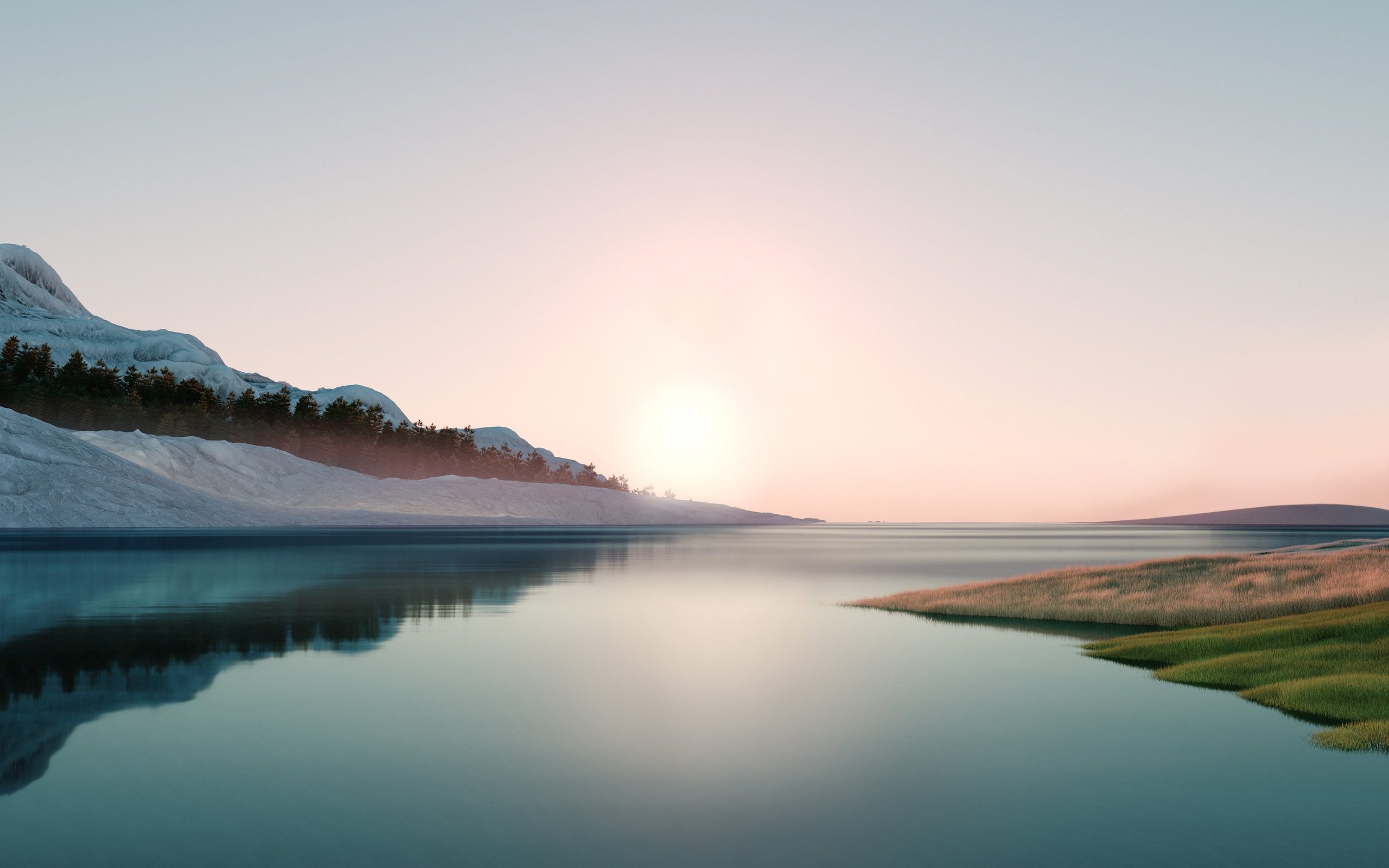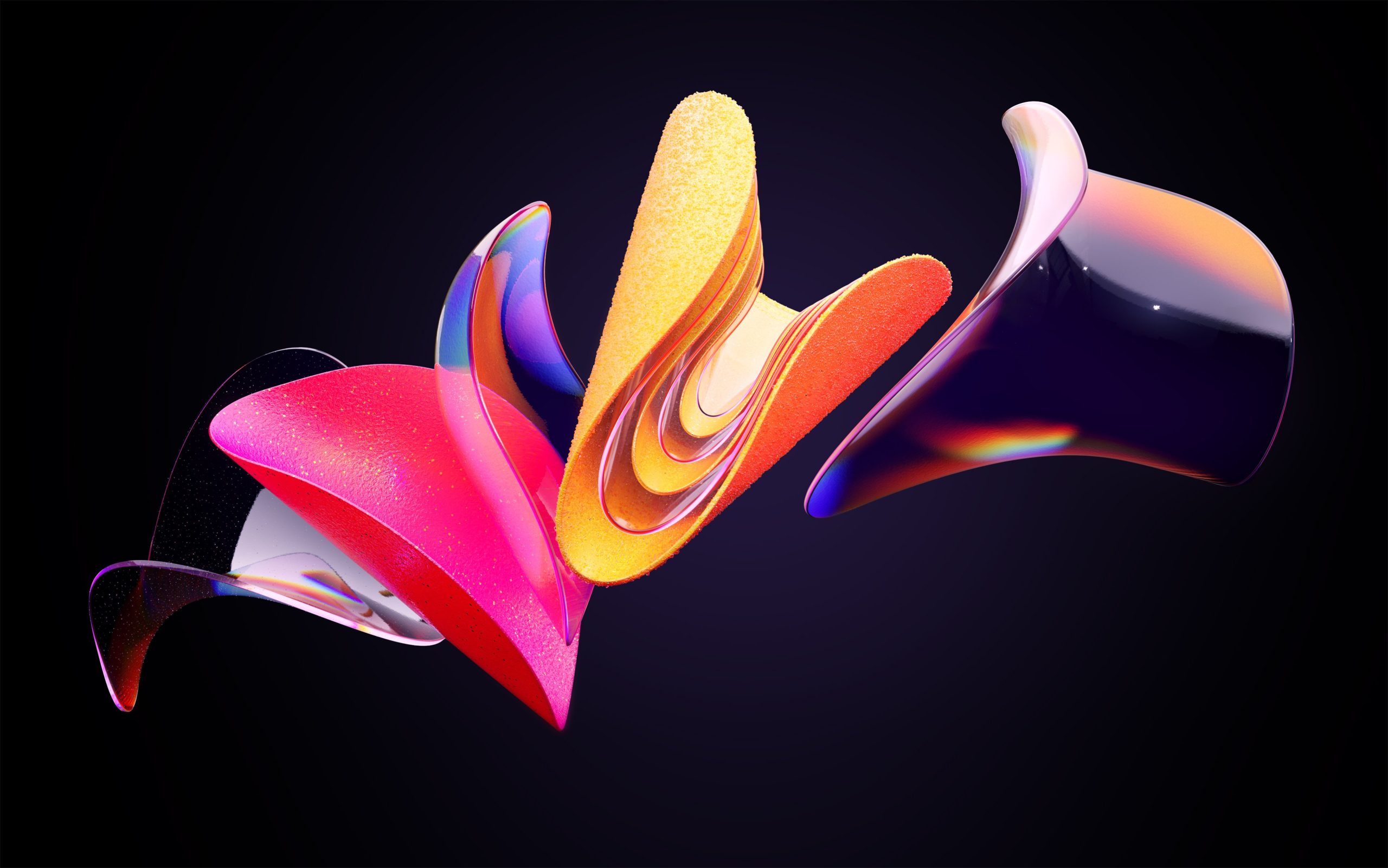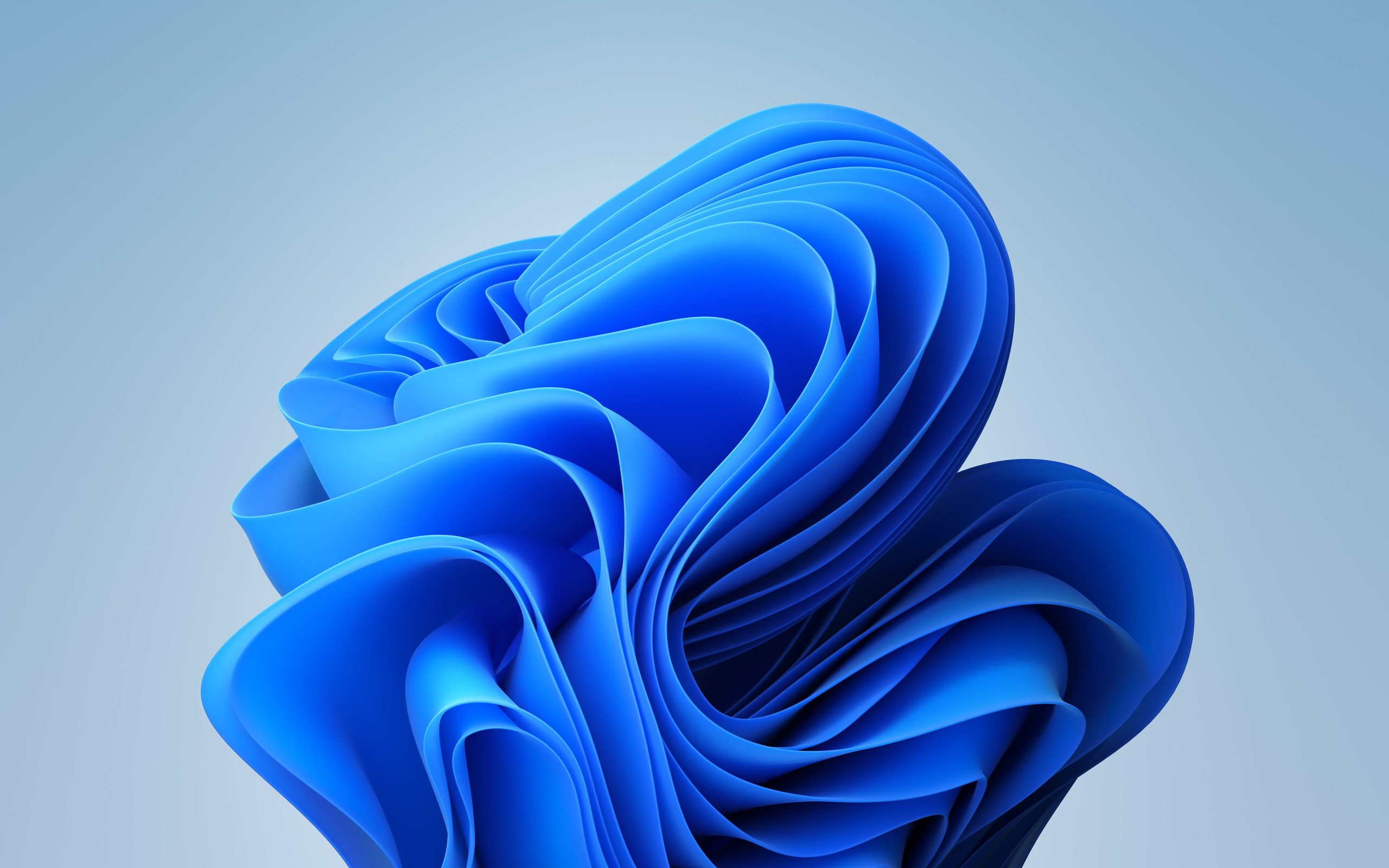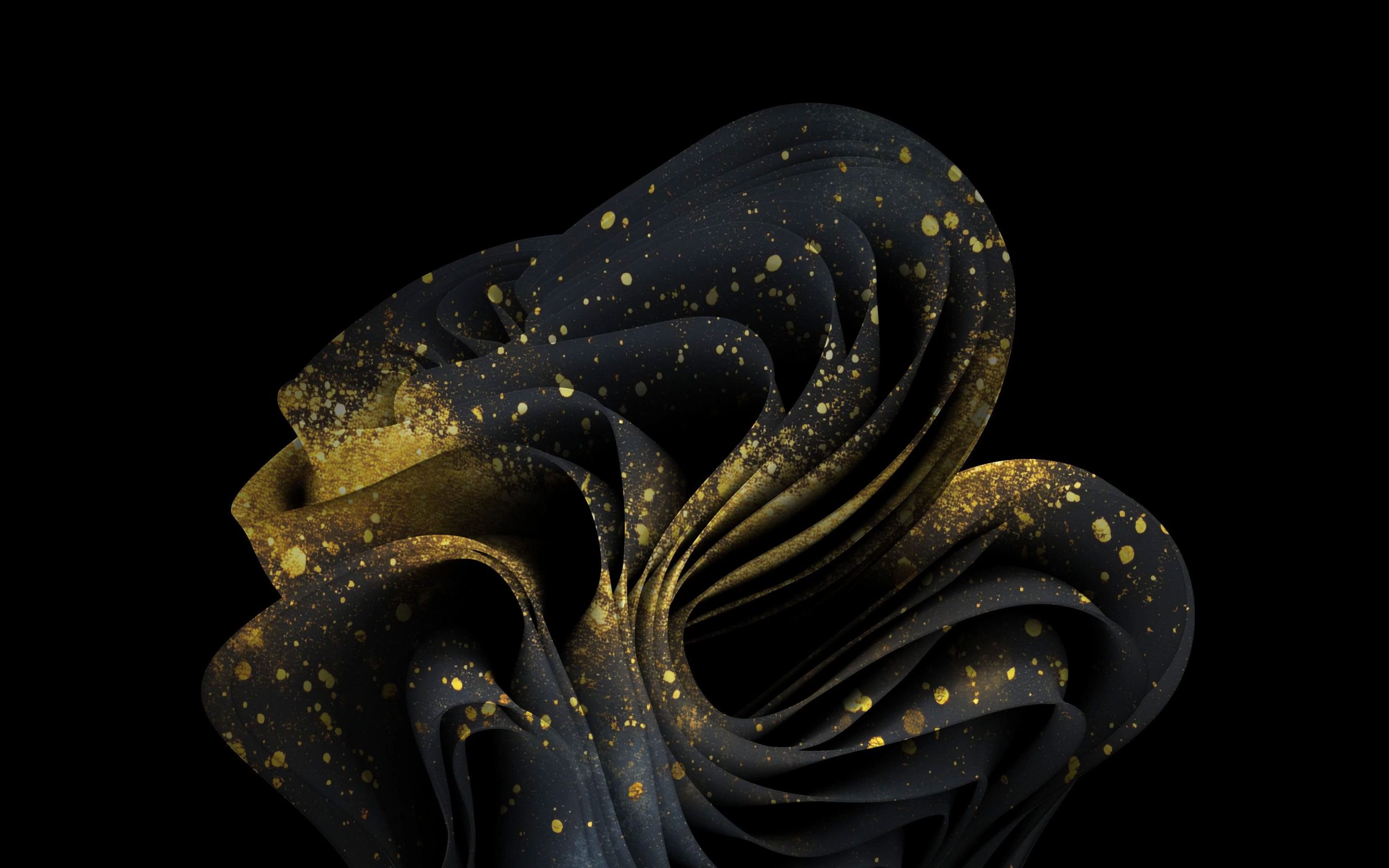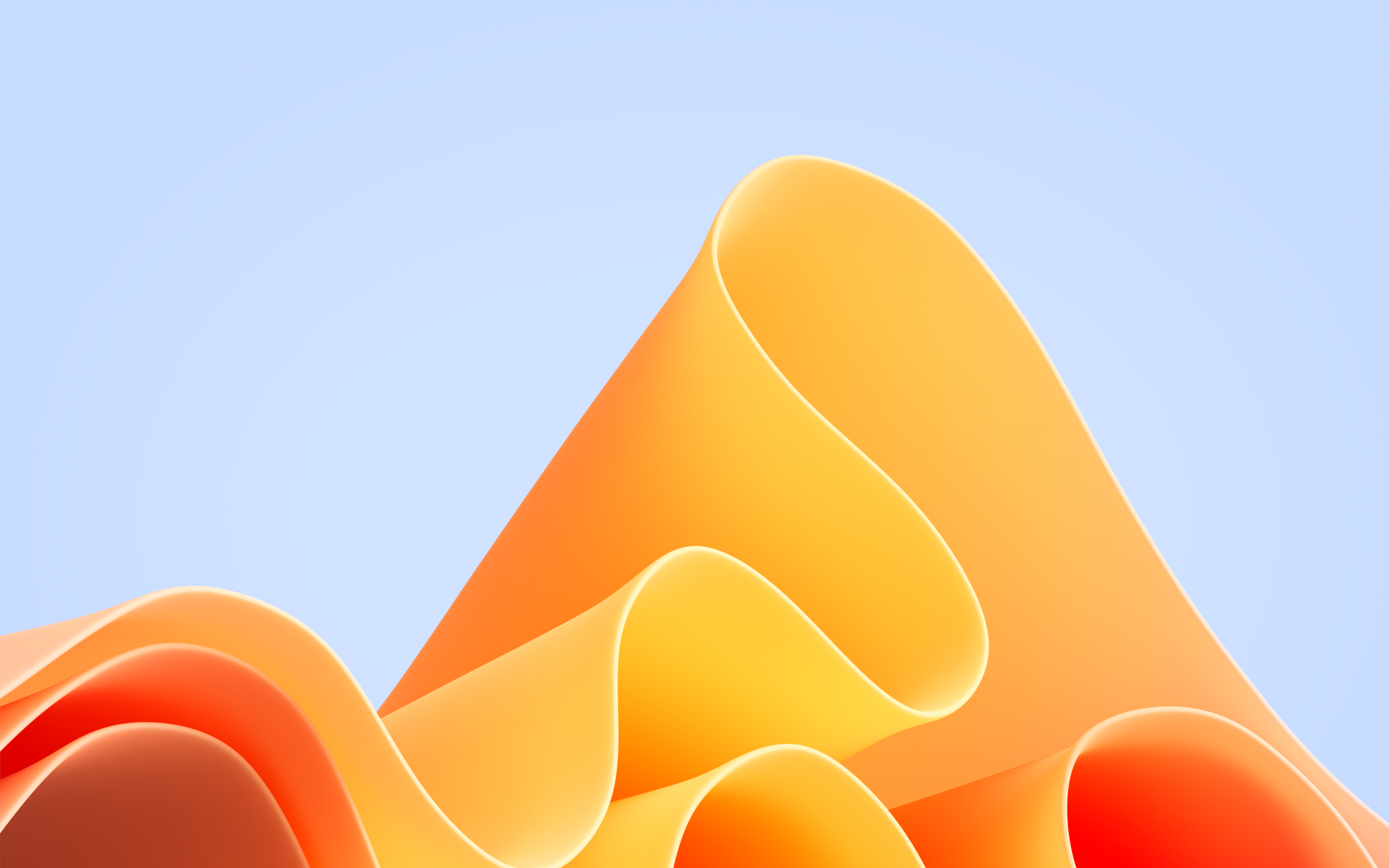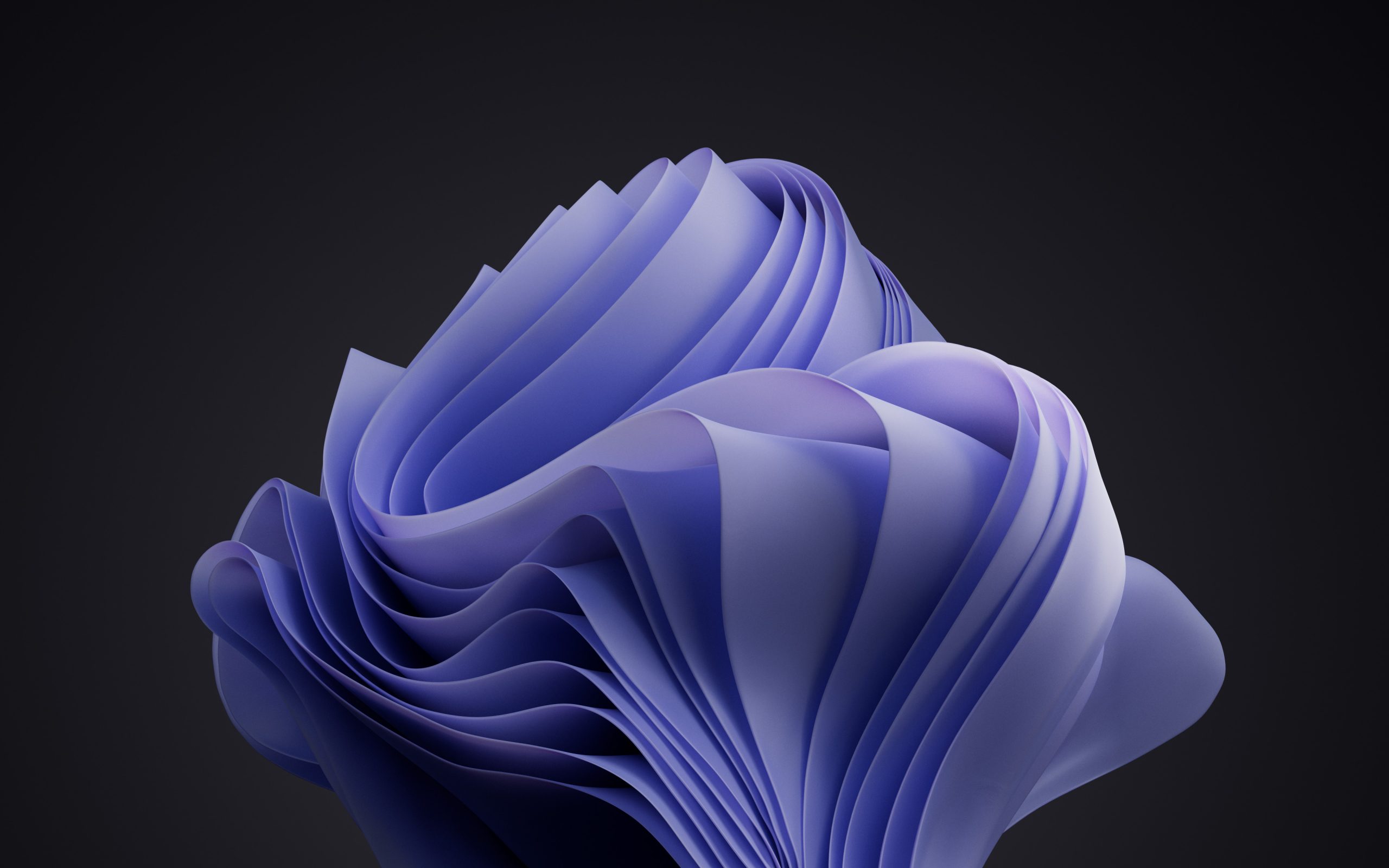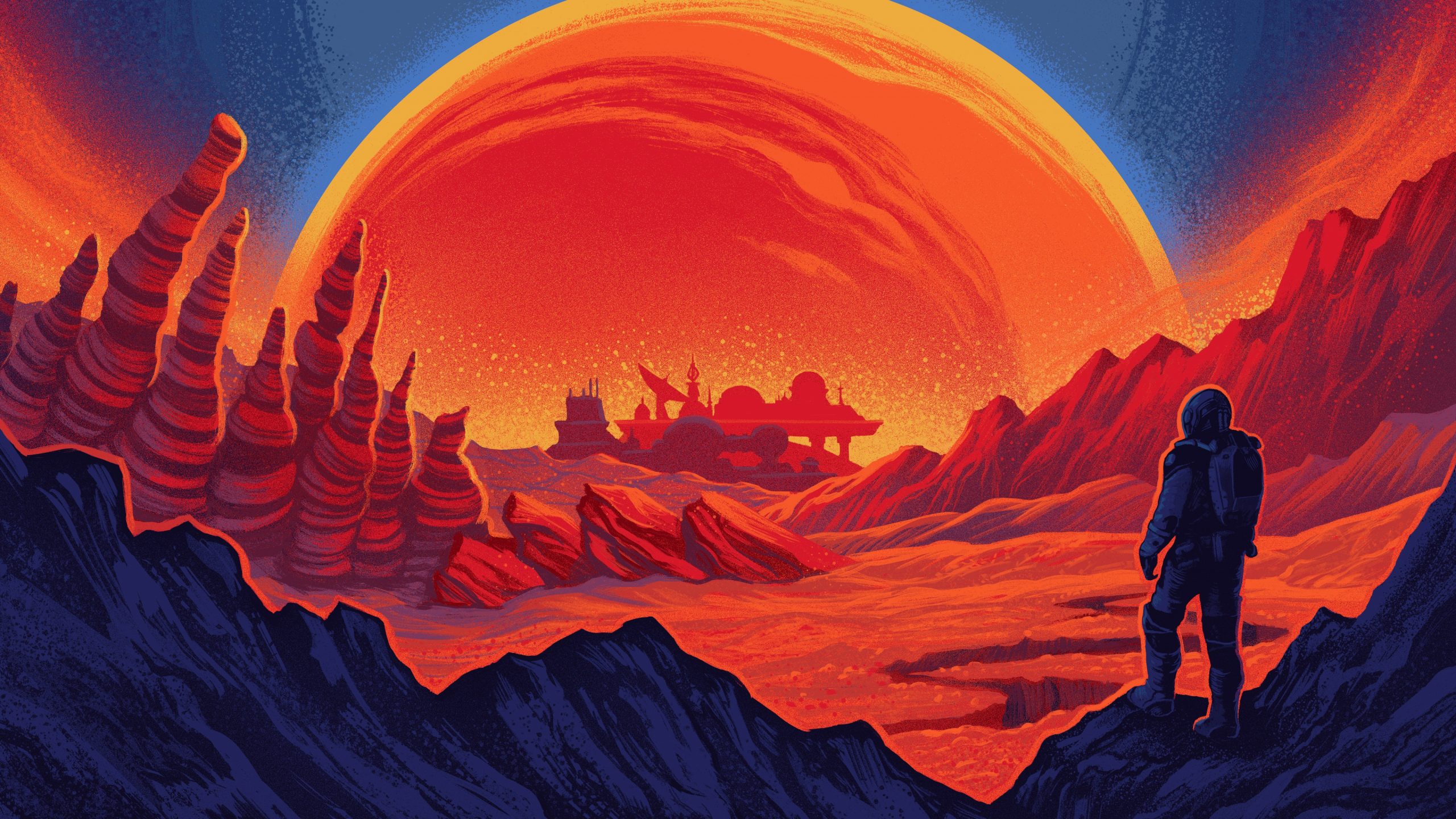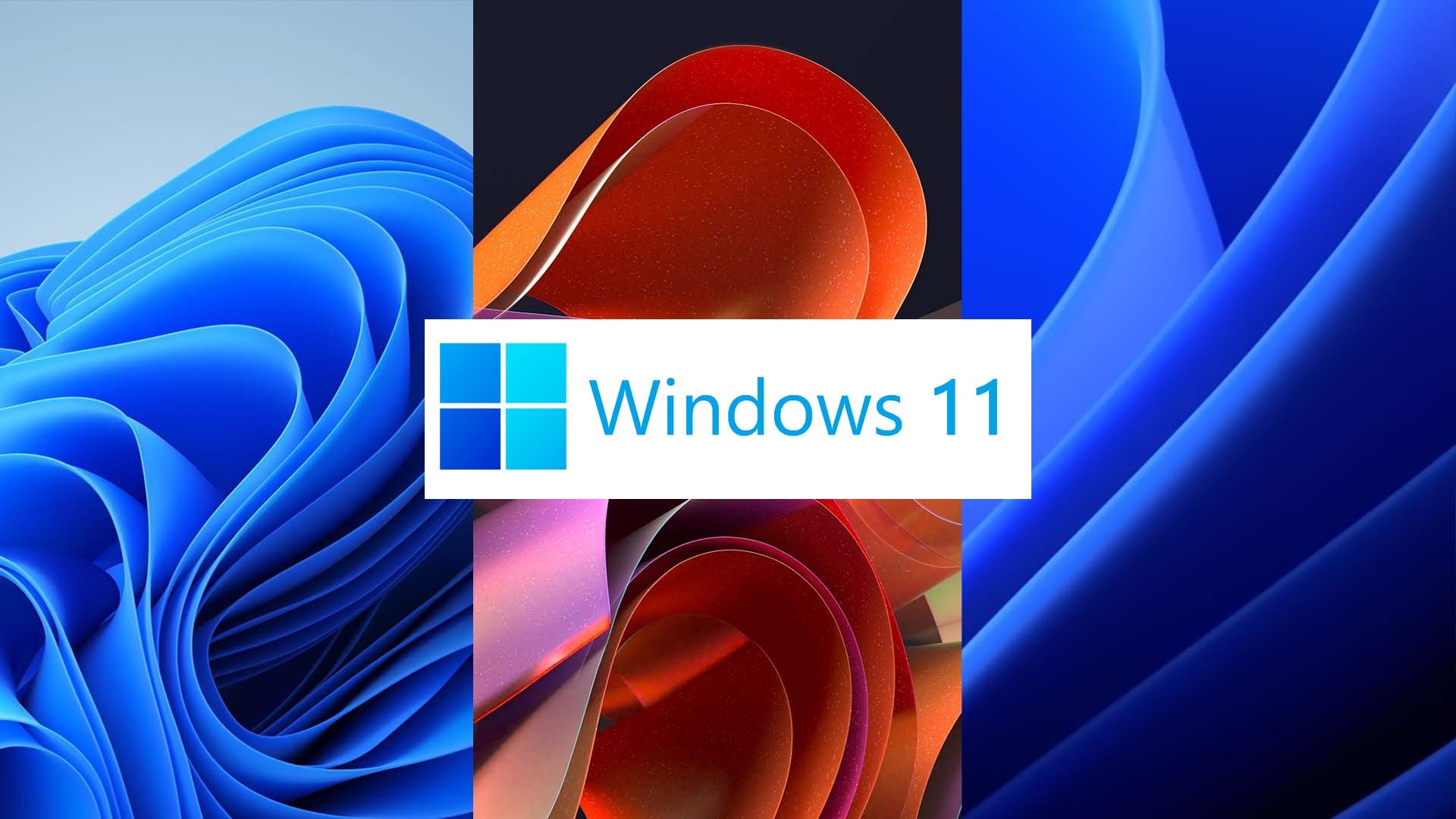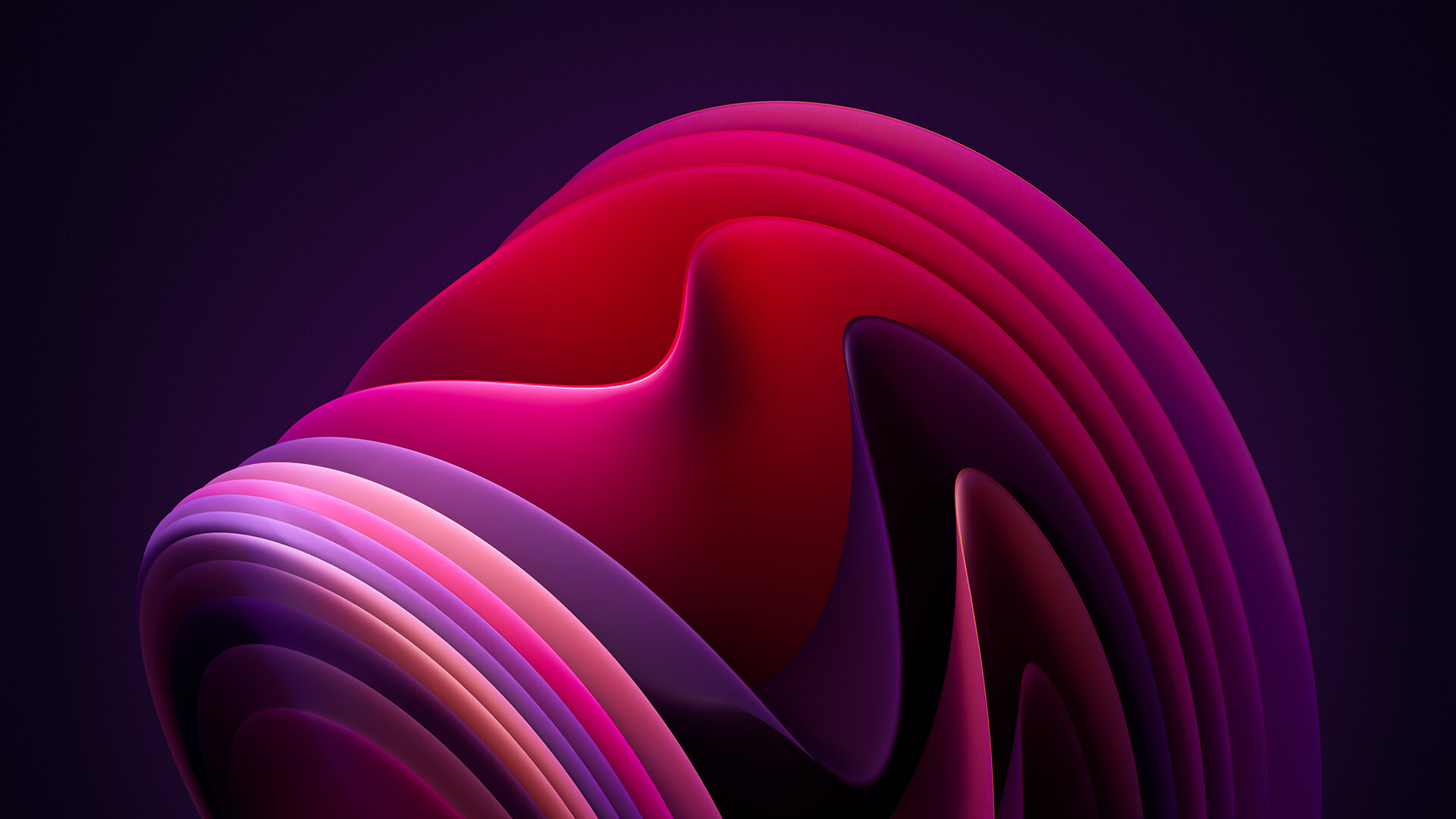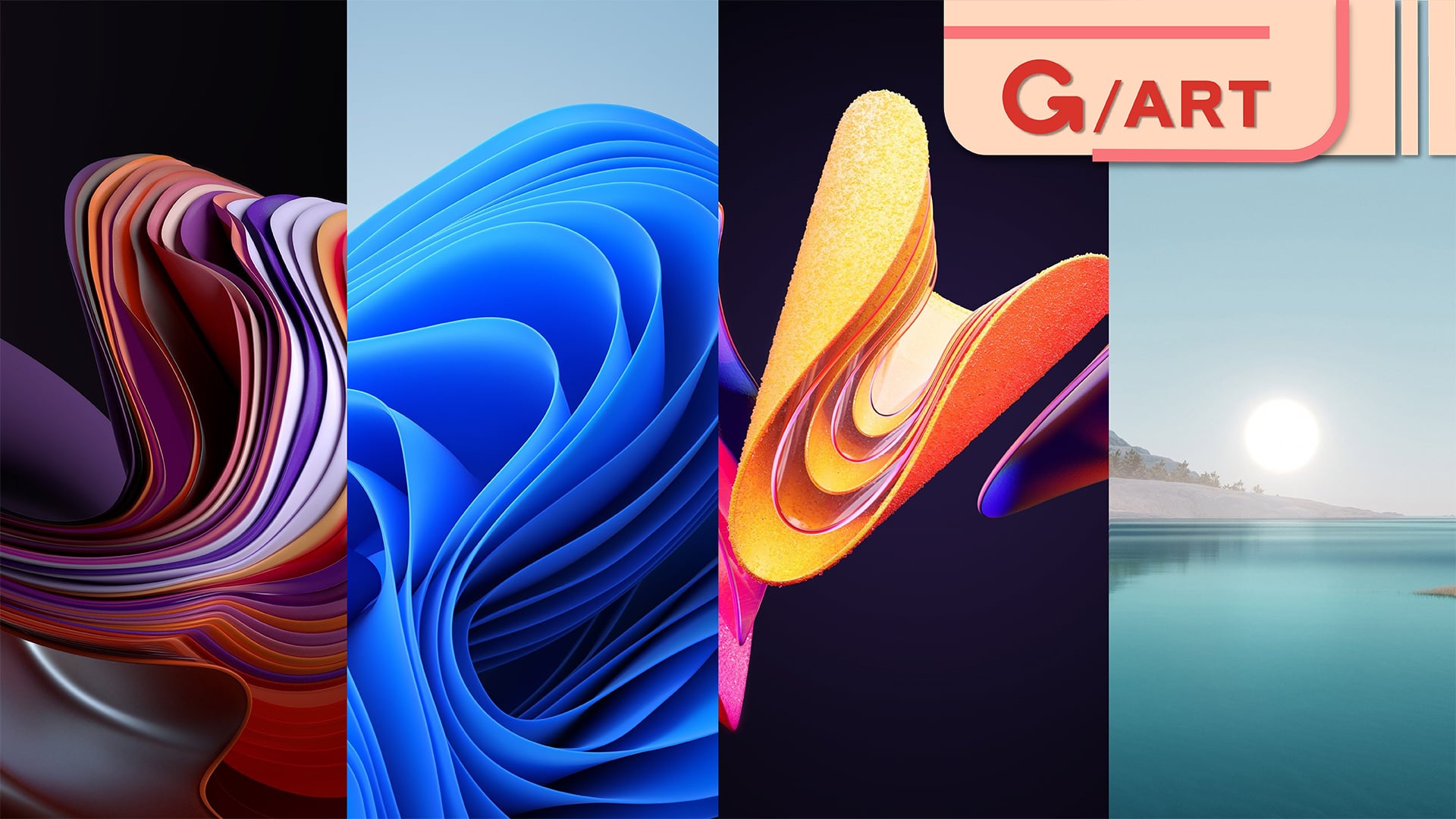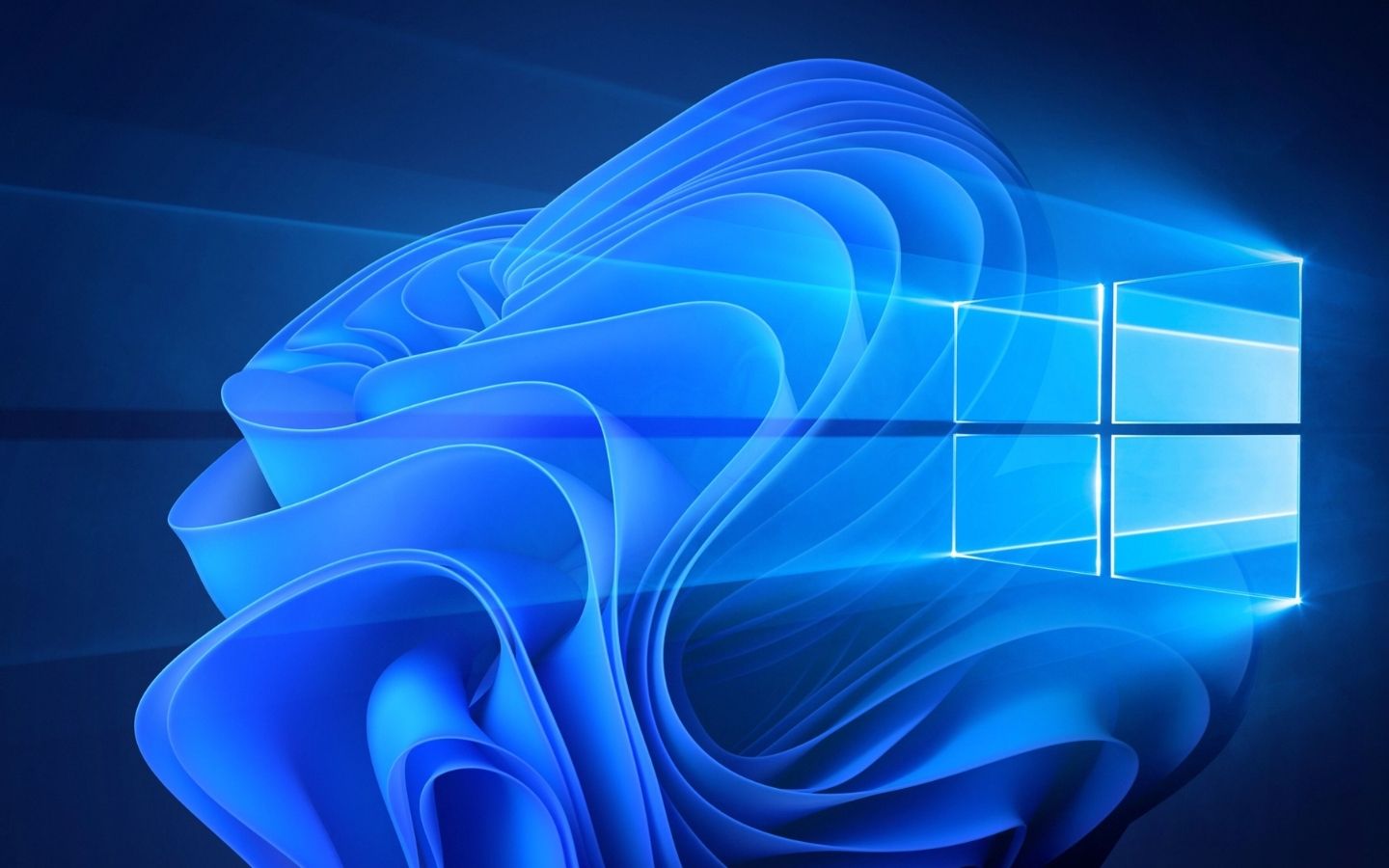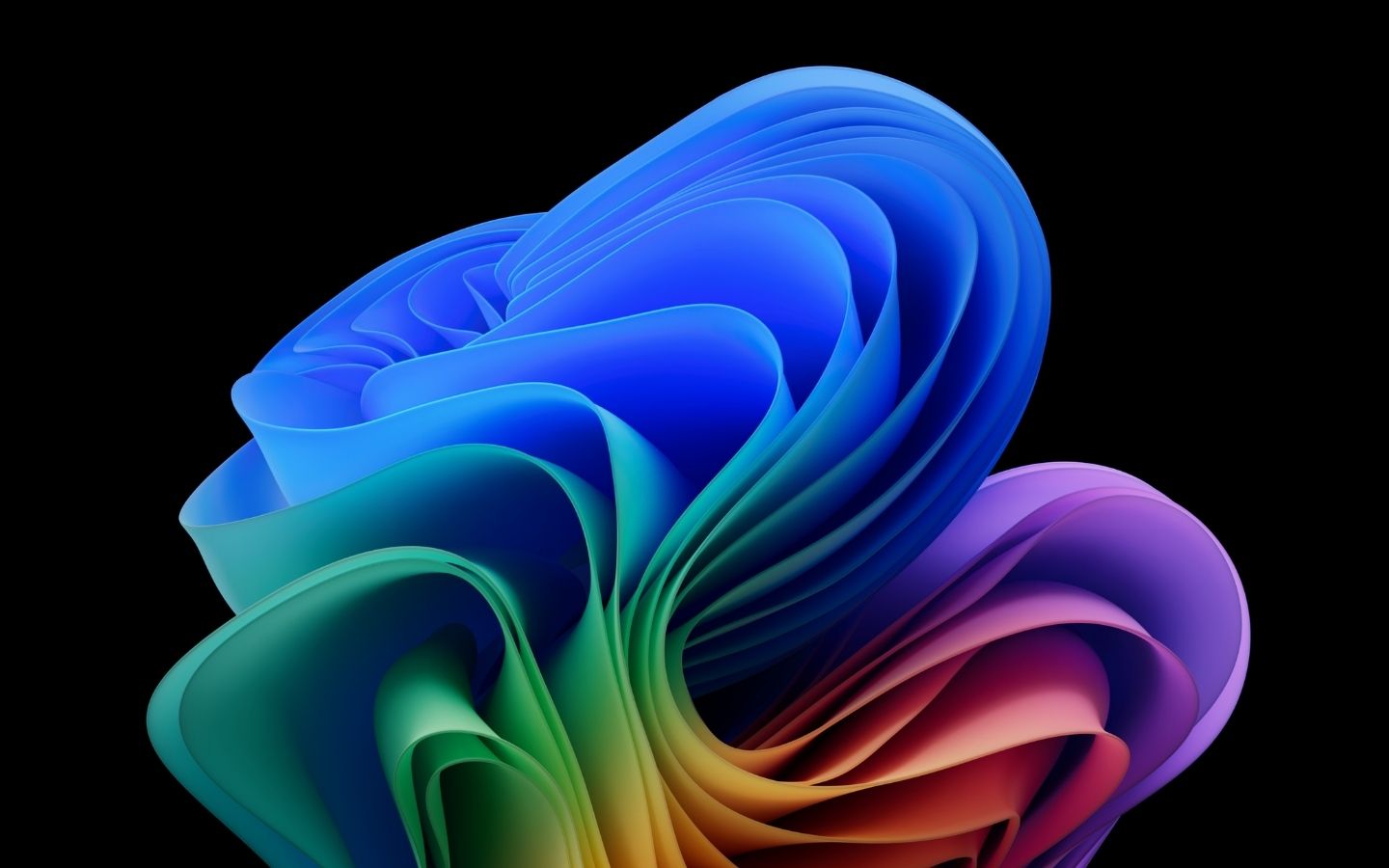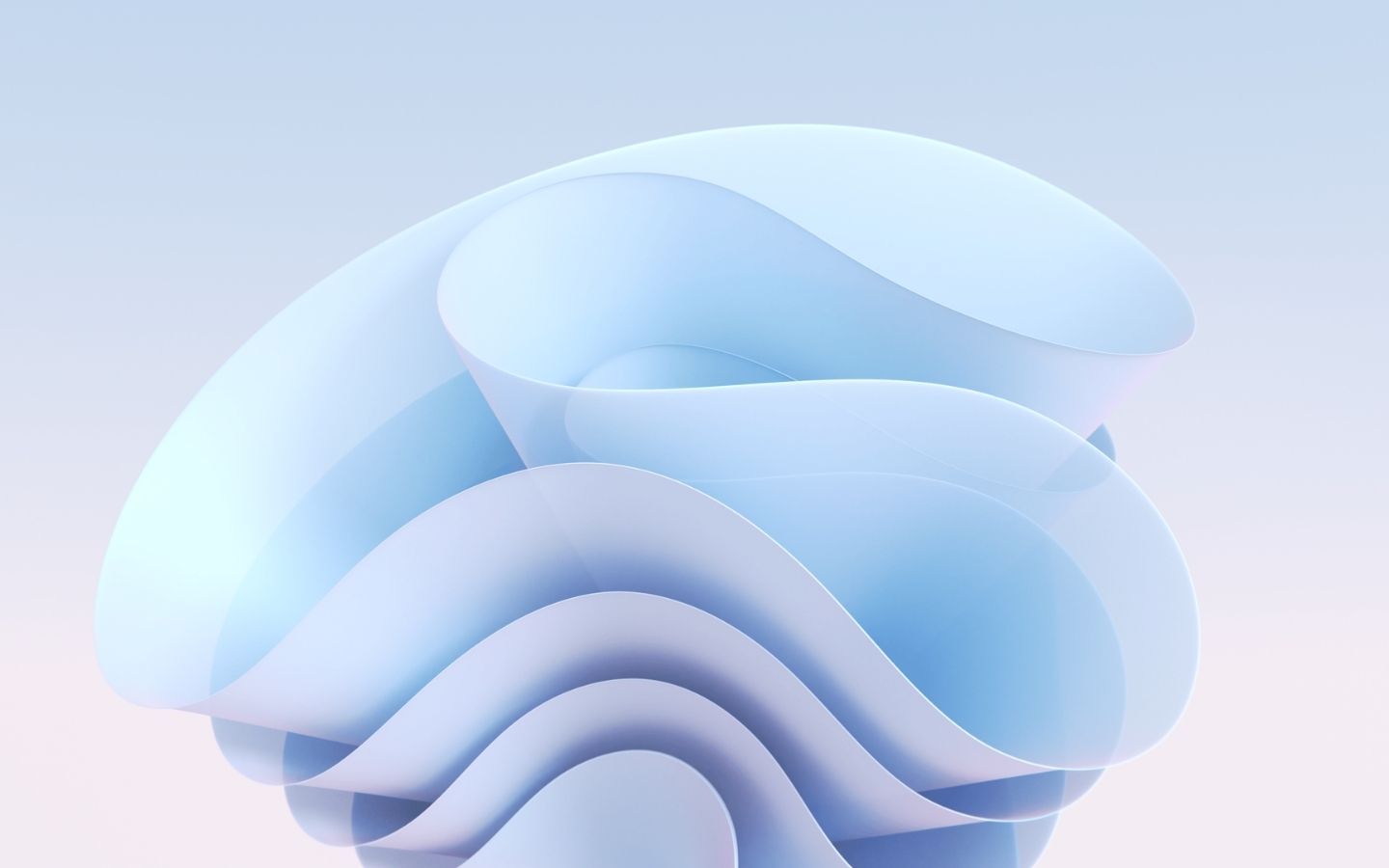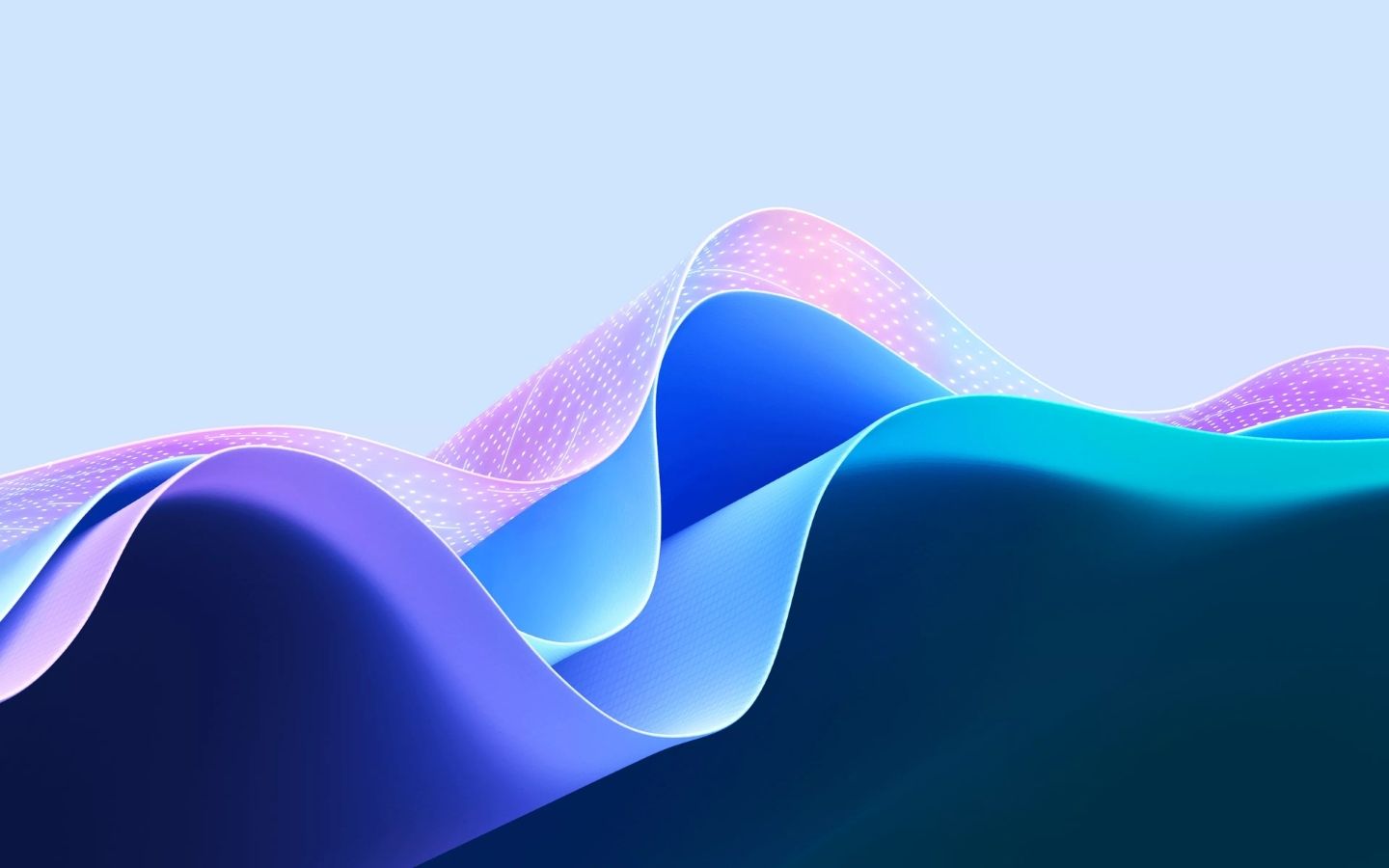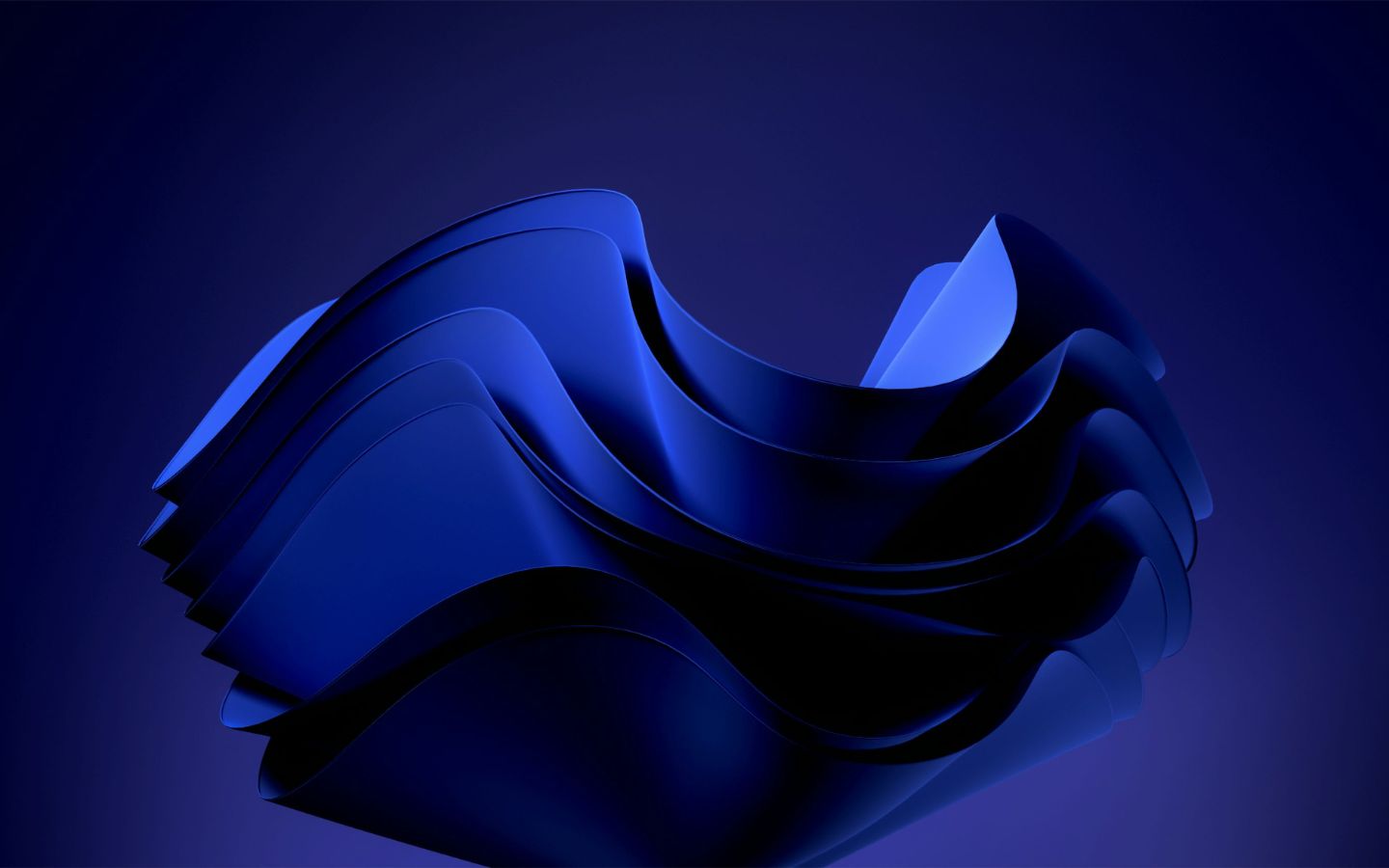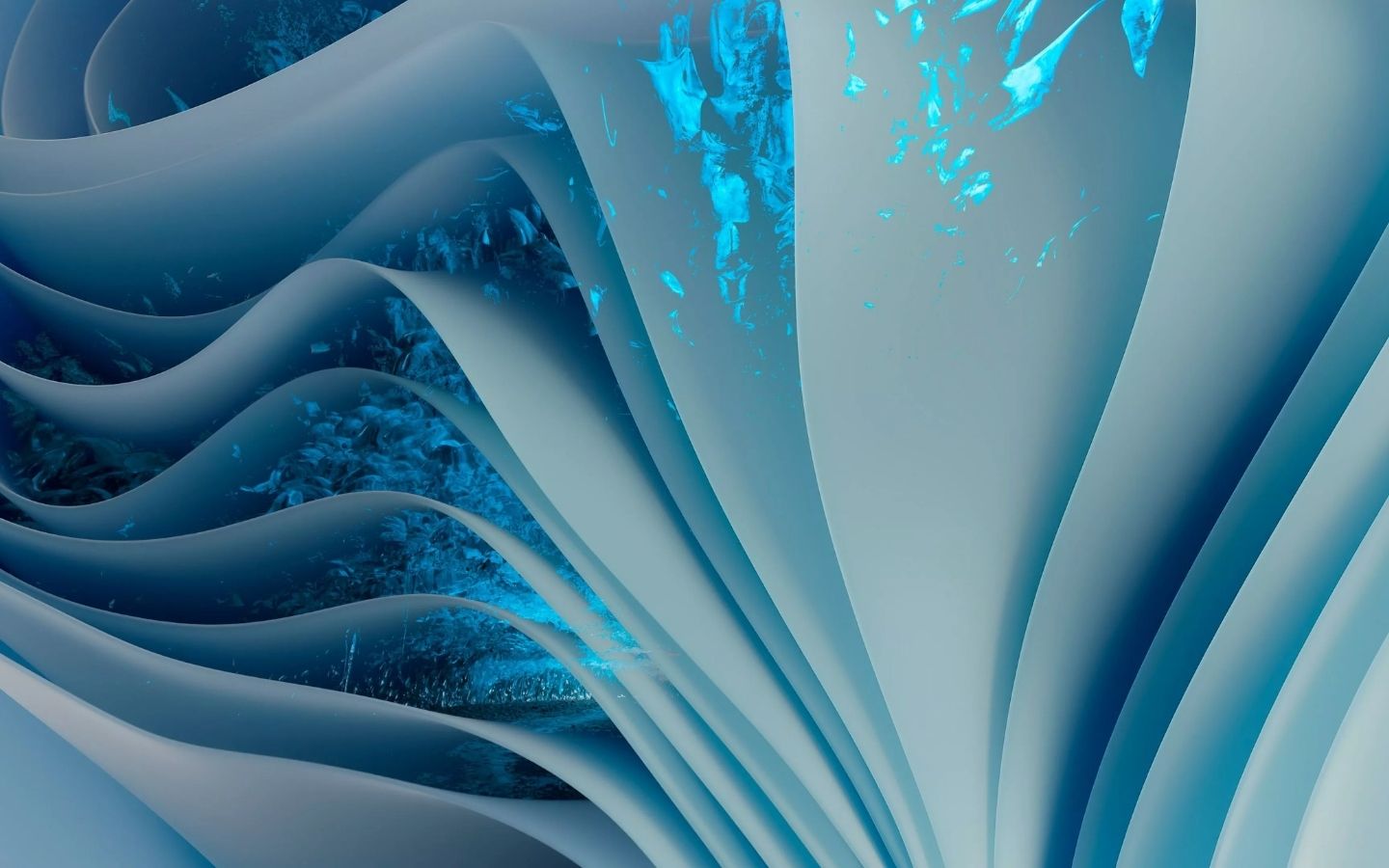
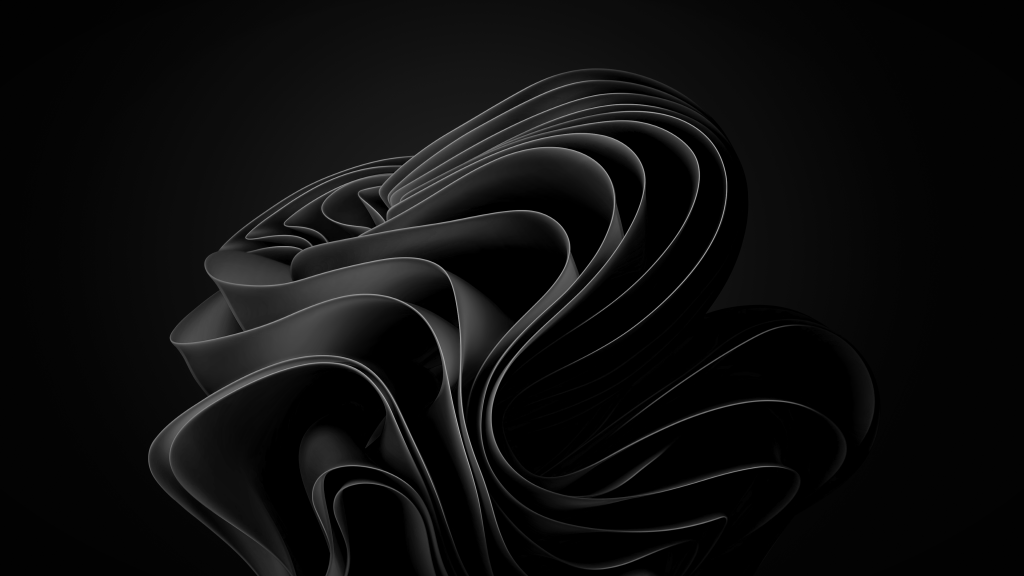
Trang này tập hợp hình nền Windows 11 cho máy tính và laptop, chia theo tông sáng, tông tối và mức chi tiết. Điều nhiều người bỏ qua: giao diện dồn thanh công việc và trình đơn khởi động vào giữa phía dưới, nên chính dải đó của ảnh mới là chỗ dễ hỏng nhất.
Dải dưới giữa và chỗ đặt biểu tượng
Thanh công việc nằm giữa phía dưới và có hiệu ứng trong mờ, nên phần ảnh sau nó vẫn nhìn xuyên qua được. Nếu chỗ đó nhiều chi tiết vụn hoặc màu đổi liên tục, biểu tượng trên thanh sẽ lẫn vào nền và khó thấy.
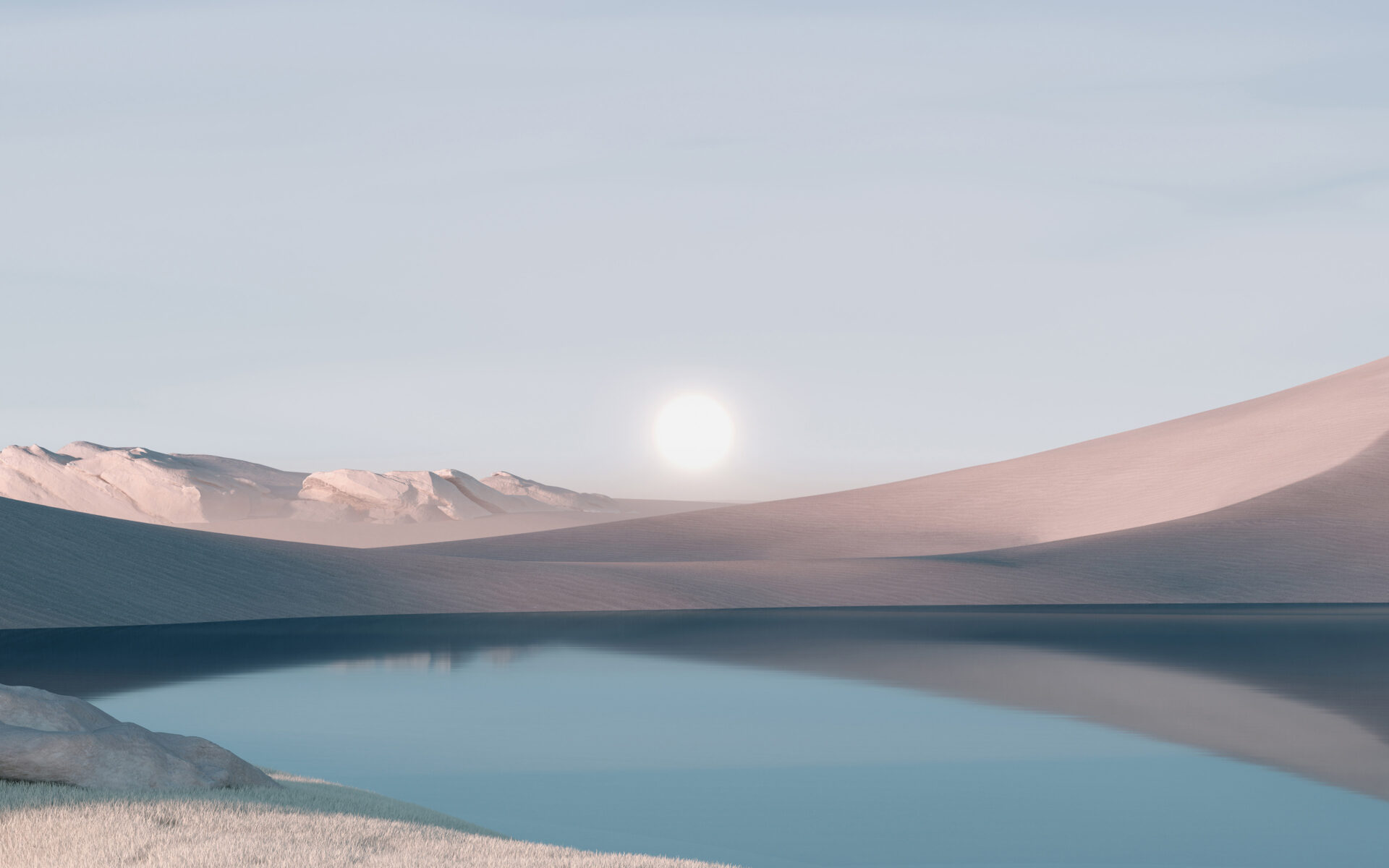
Trình đơn khởi động cũng mở ra ngay giữa phía dưới với cùng kiểu trong mờ. Ảnh có một dải trơn hoặc chuyển màu êm ở khu vực này giữ cho chữ và biểu tượng trong trình đơn tách khỏi nền.
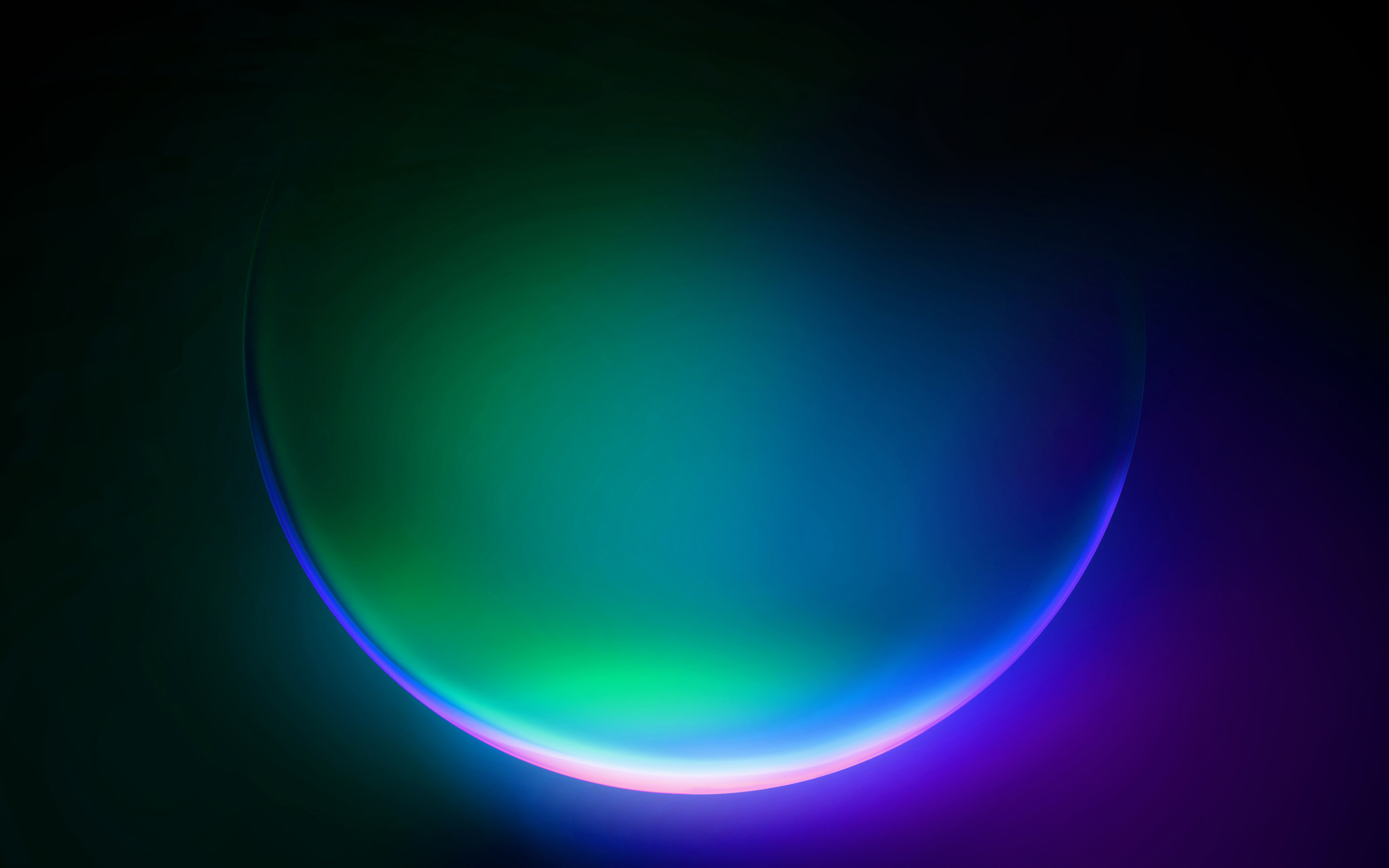
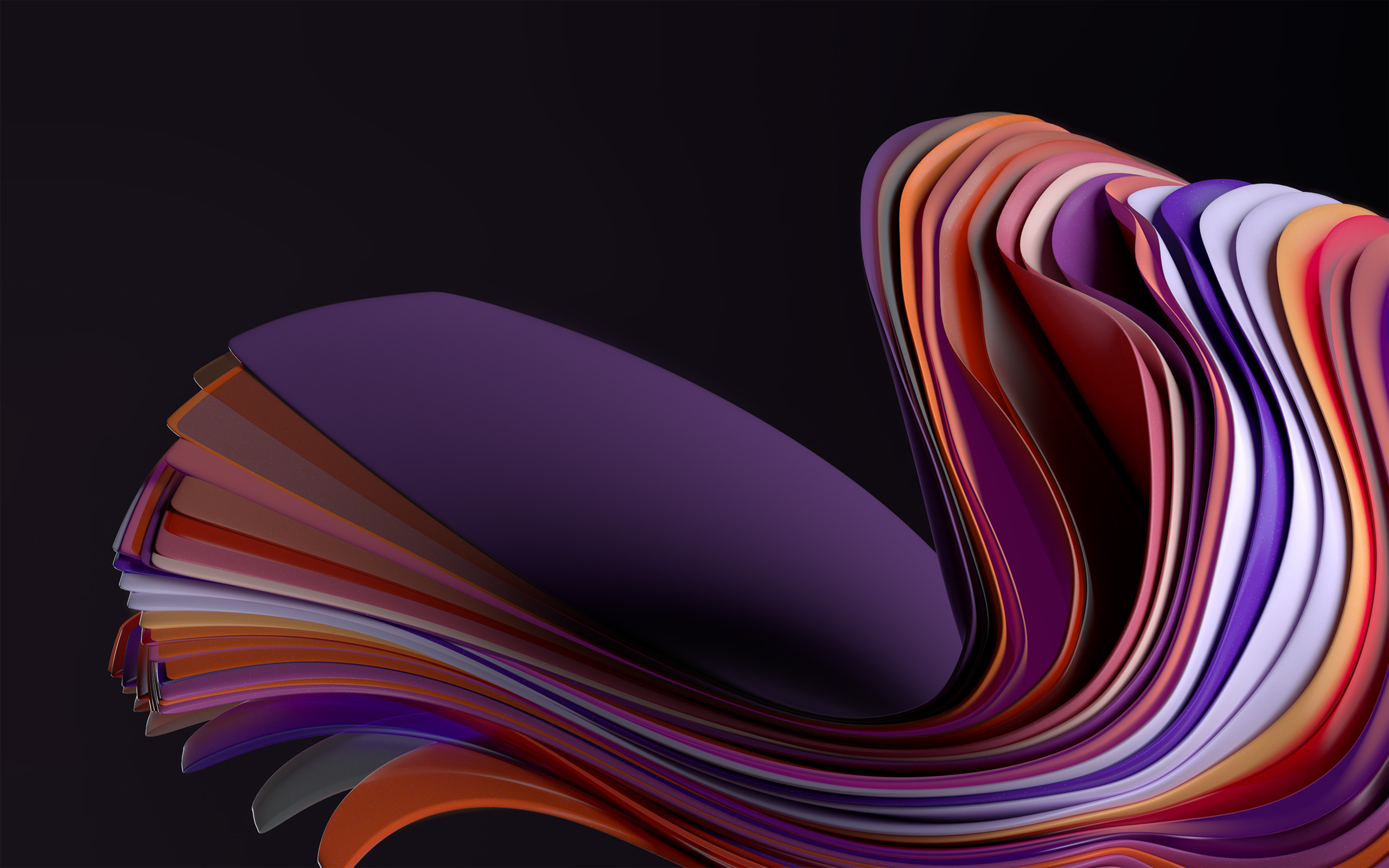
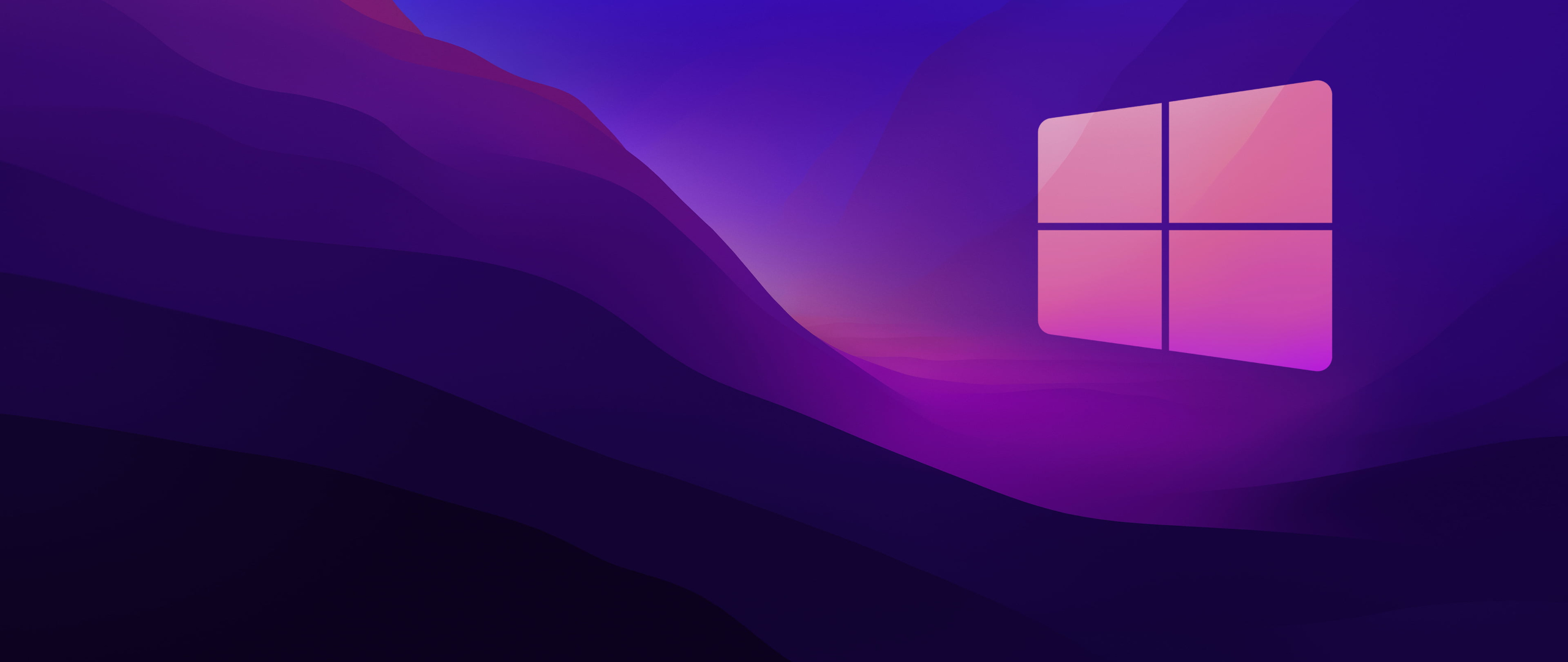
Góc trên bên trái là nơi biểu tượng trên màn hình nền xếp thành cột. Chọn ảnh có chủ thể lệch sang phải hoặc vào giữa, chừa mảng trơn bên trái, thì tên tệp màu trắng còn đọc được.
Bên cạnh bài này, nhiều người cũng tìm xem tuyển tập hình nền đồng hồ thông minh.
Hình nền windows 11 cho chế độ sáng và chế độ tối

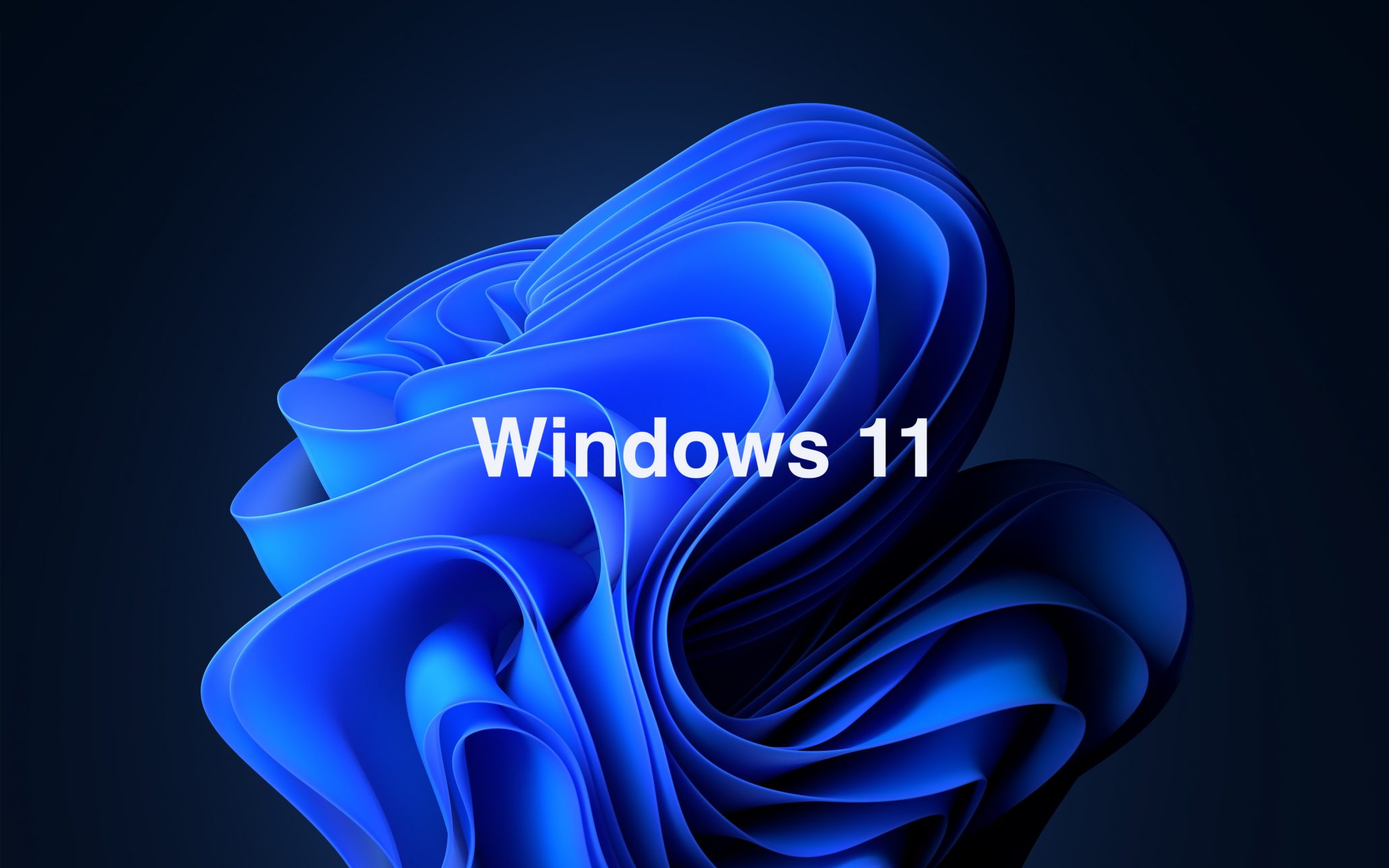
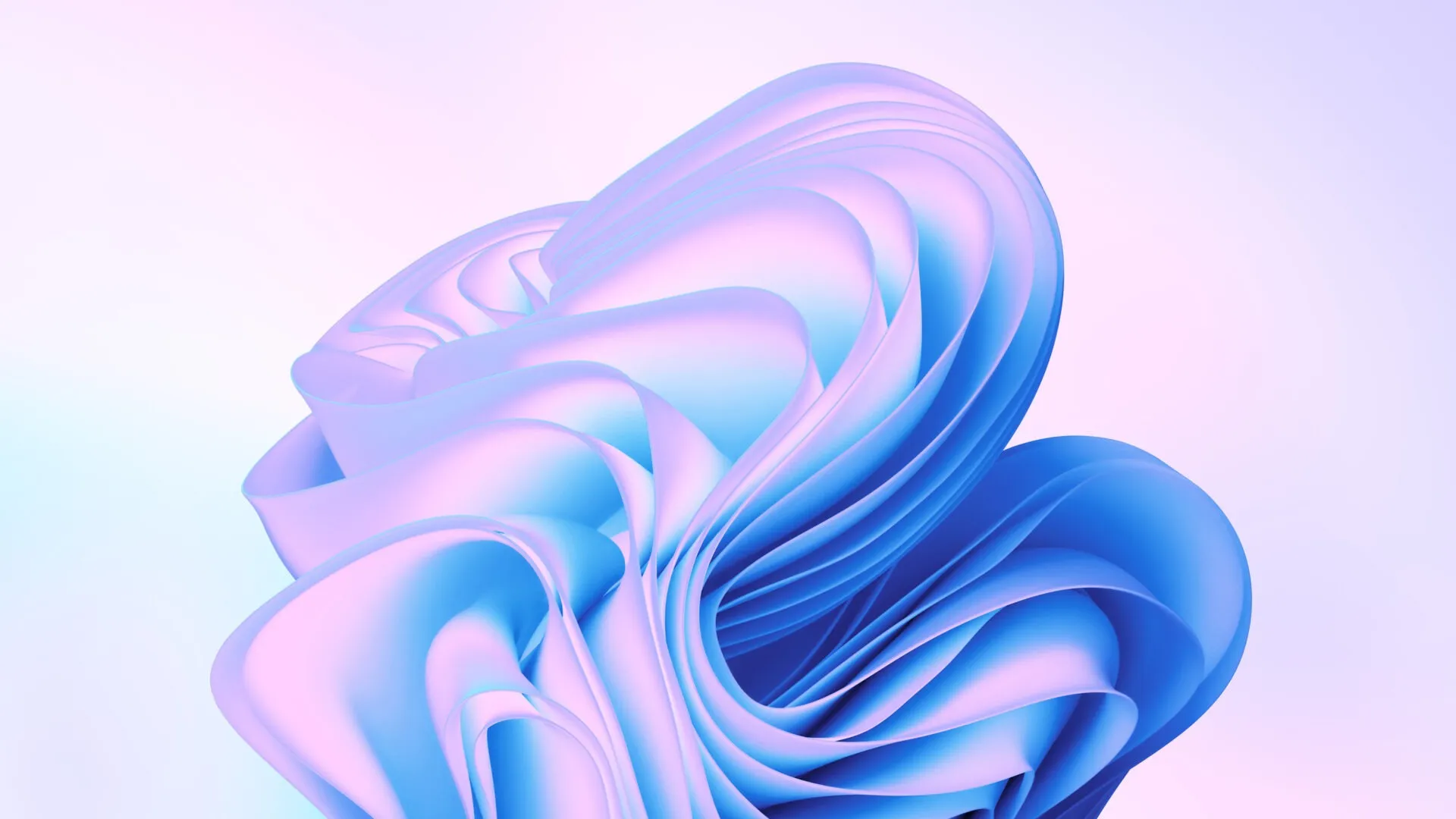
Hệ thống có chế độ sáng và chế độ tối, và một ảnh vừa mắt ở chế độ này có thể lệch hẳn ở chế độ kia. Cửa sổ bo góc và có bóng đổ, nên nền tối hoặc trung tính làm viền cửa sổ hiện rõ; nền quá sáng dễ làm mép và bóng đổ tan vào ảnh.
Gọn nhất là lấy một ảnh trung tính dùng được ở cả hai, hoặc chuẩn bị hai ảnh cùng tông và cùng bố cục rồi đổi theo chế độ đang bật. Hai ảnh lệch tông sẽ khiến màn hình trông chắp vá mỗi lần chuyển.
Ngoài nội dung trên, ảnh bìa facebook cũng đáng để tham khảo.
Độ phân giải và cách dàn ảnh
Tra độ phân giải thật của máy trong phần cài đặt hiển thị trước khi tải, đừng đoán theo kích thước màn hình. Ảnh nhỏ hơn màn hình sẽ bị kéo giãn và trông rỗ, ảnh khác tỉ lệ thì bị cắt hai bên hoặc trên dưới.
Phần cài đặt hình nền còn có tùy chọn cách dàn ảnh, và chọn sai là nguyên nhân phổ biến của ảnh bị cắt, bị lặp hay còn viền đen. Nguyên tắc chung:
- Ảnh đúng tỉ lệ màn hình: chọn kiểu lấp đầy, không bị méo.
- Ảnh nhỏ hơn nhiều: giữ nguyên cỡ và căn giữa, còn viền vẫn hơn bị phóng mờ.
- Ảnh hoa văn: chọn kiểu lặp để mối nối liền mạch.
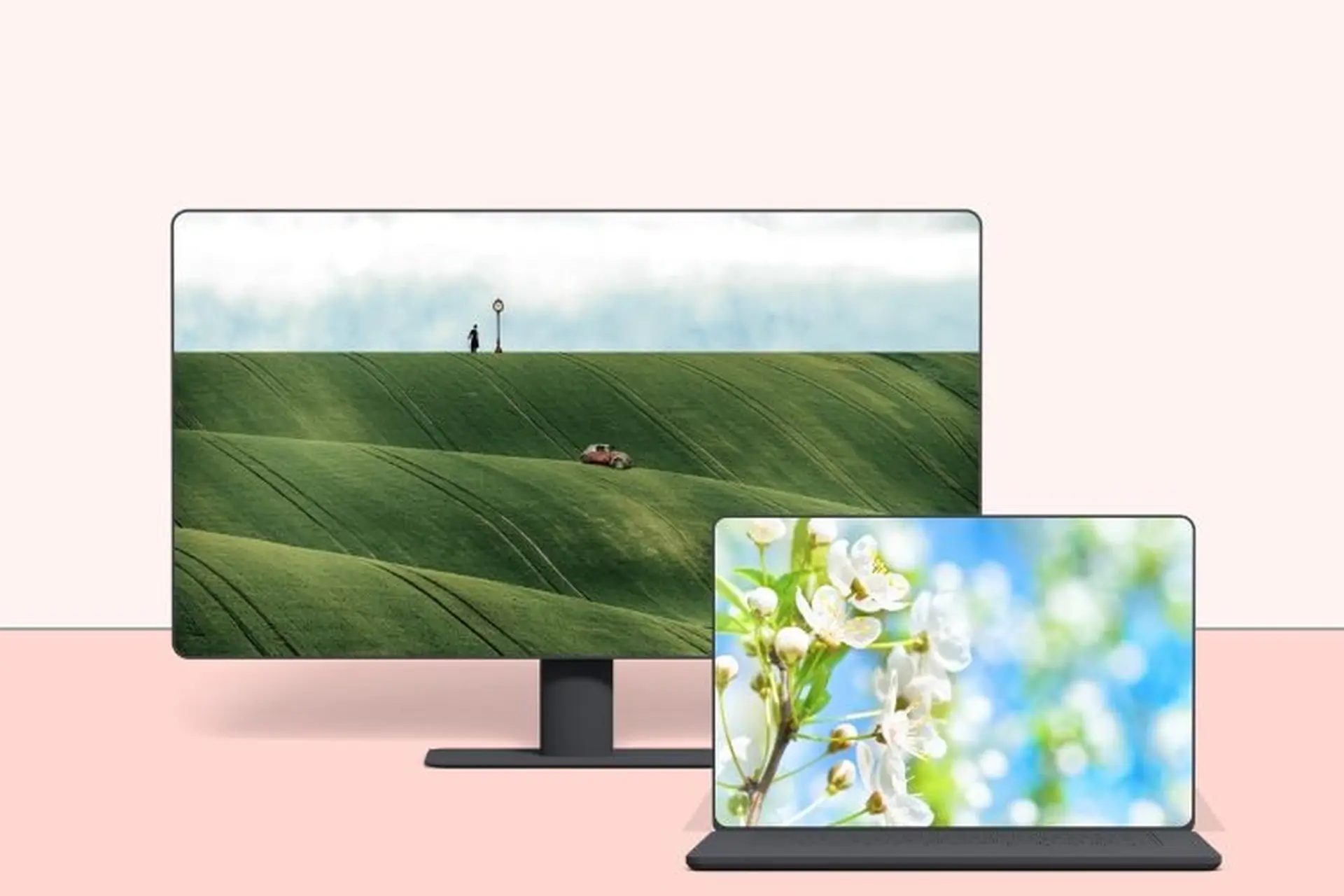
- Nhiều màn hình: đặt ảnh riêng cho từng màn hình thay vì cắt một ảnh thường ra.
Với hình nền windows 11 tải về, lưu ảnh gốc chứ đừng lưu ảnh xem trước, vì bản xem trước nhỏ hơn và sẽ mờ khi đặt toàn màn hình. Ảnh dùng cho mục đích cá nhân; dùng cho công việc thì cần kiểm tra nguồn và quyền sử dụng. Chọn hình nền windows 11 trong các ảnh phía dưới, ưu tiên bản khớp độ phân giải máy bạn xem thêm tại lvrgroup.