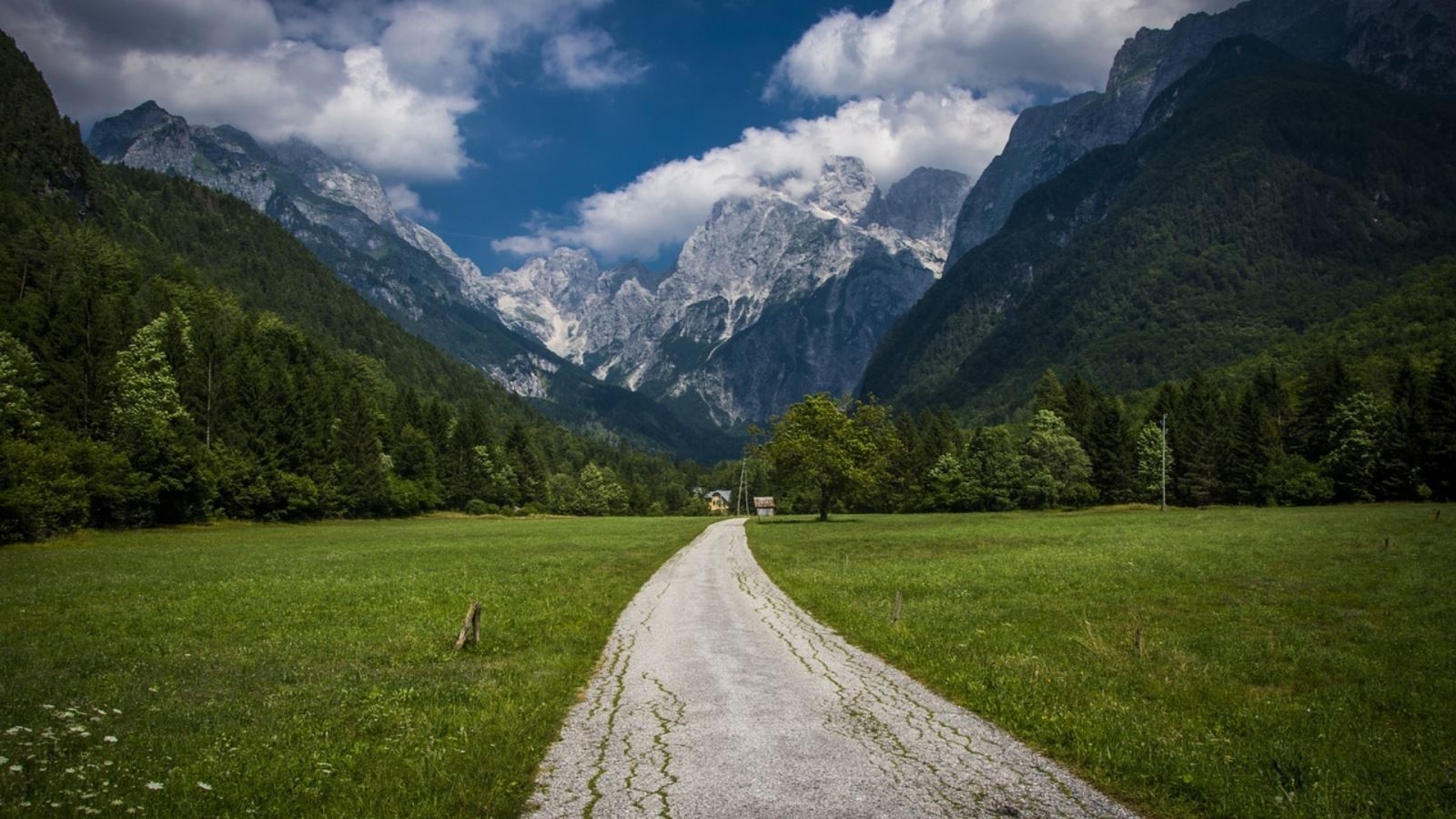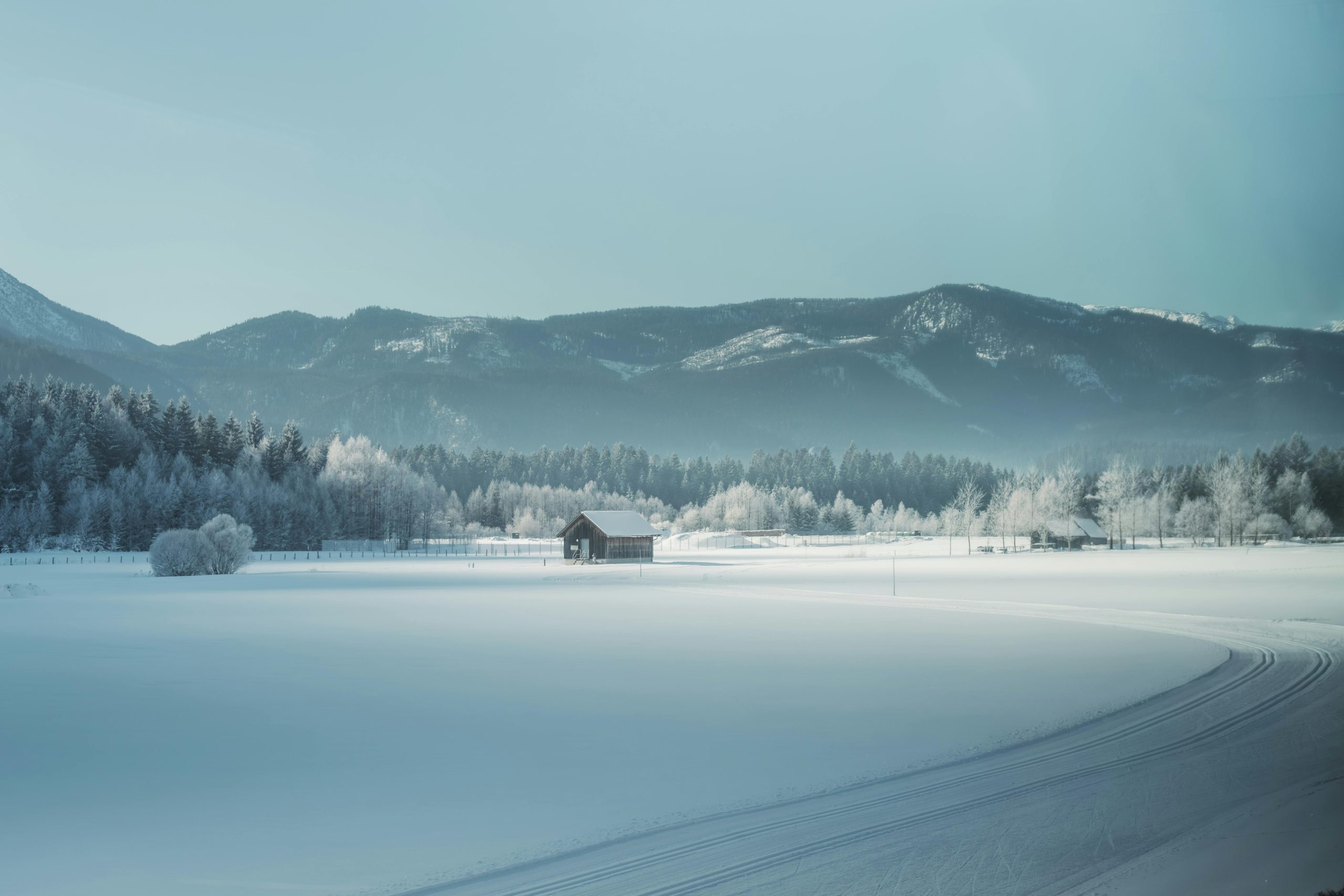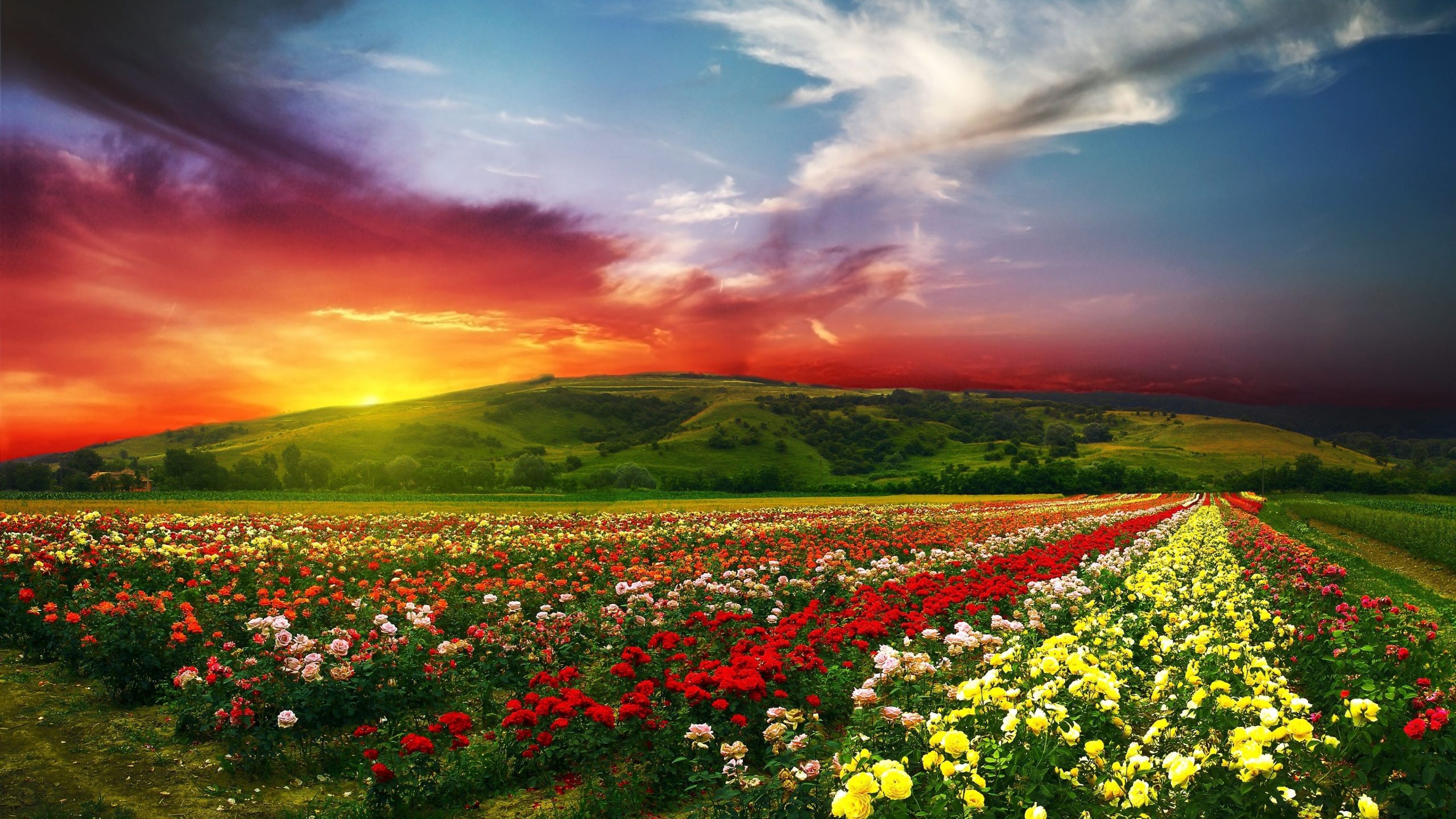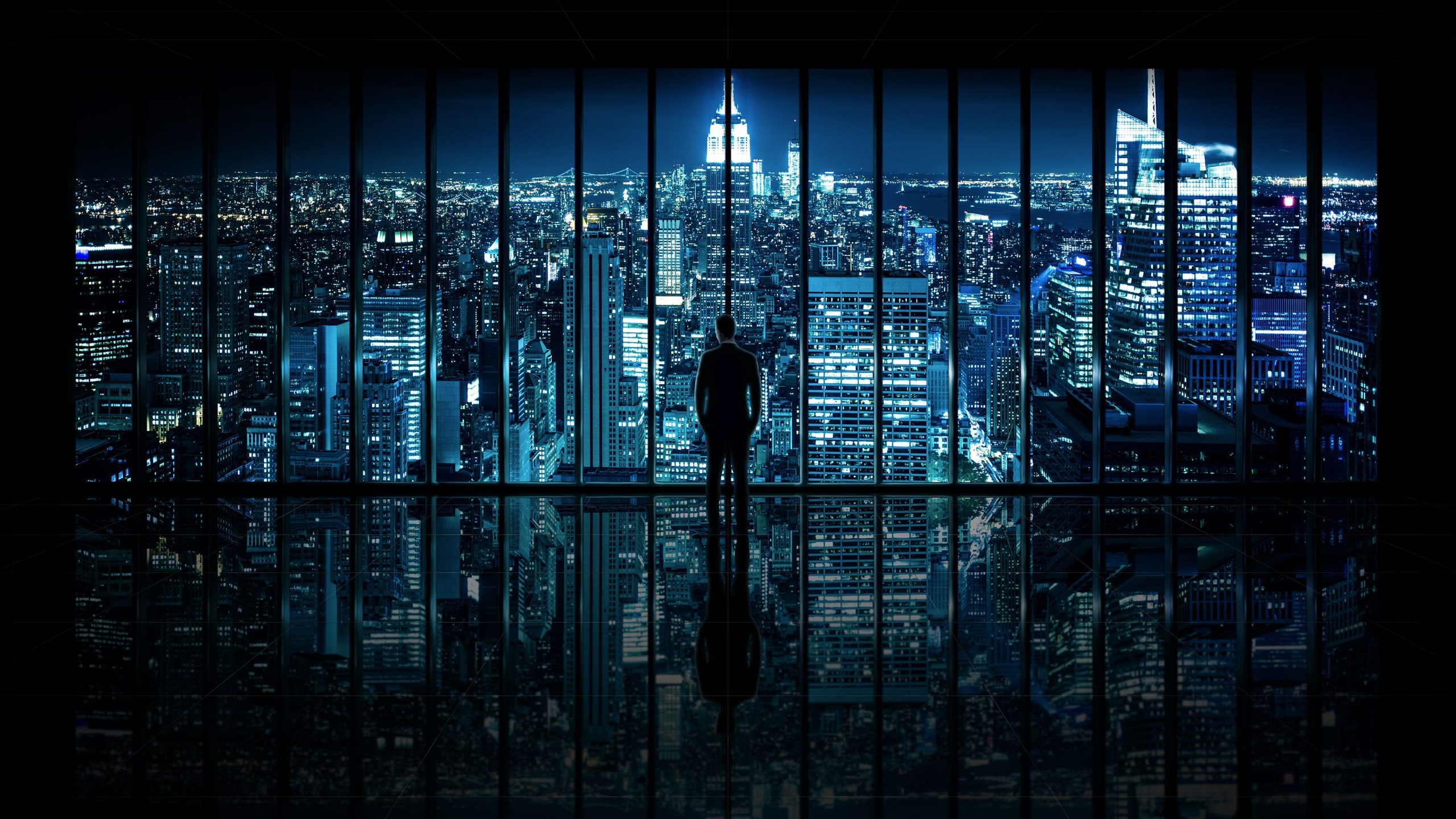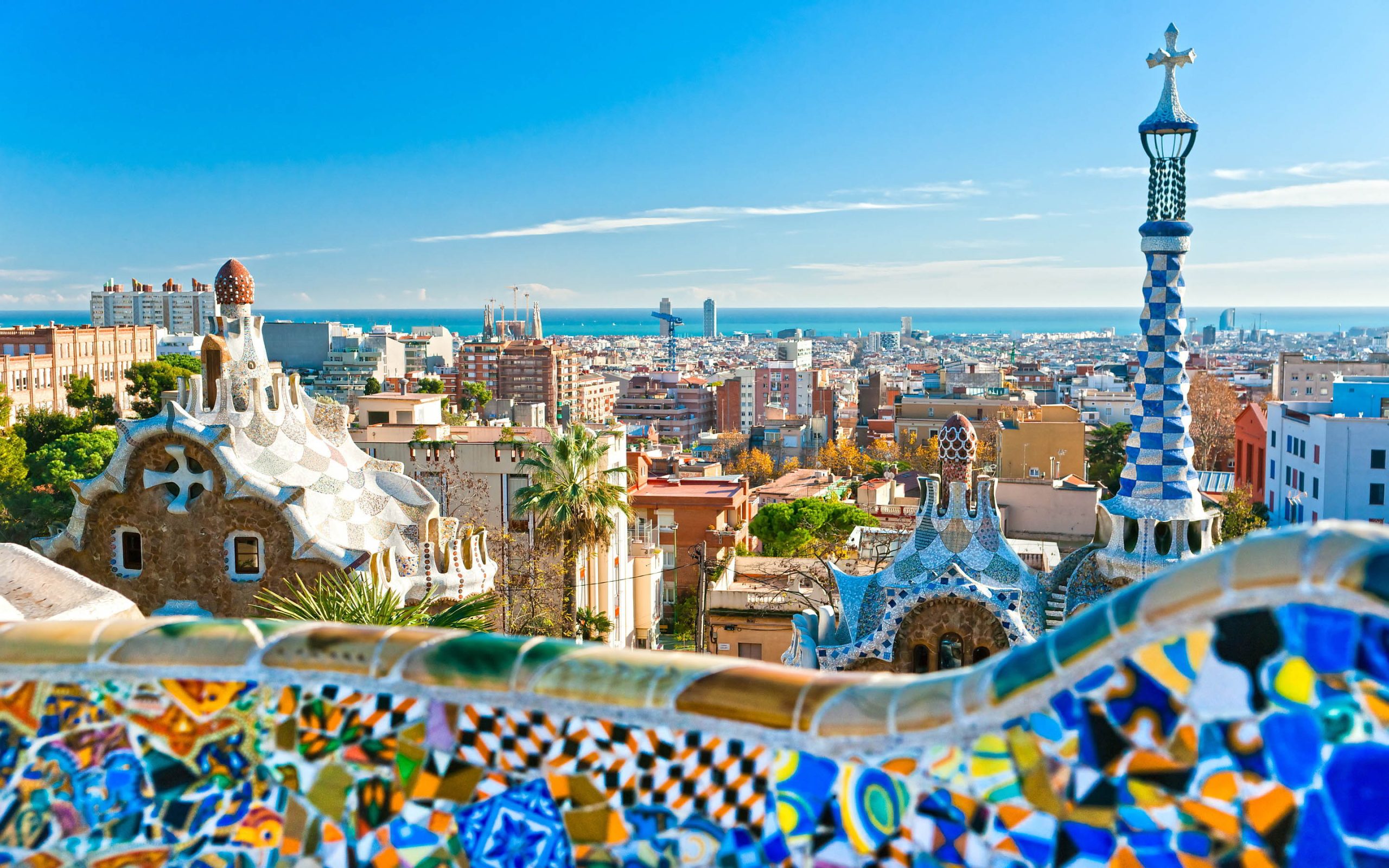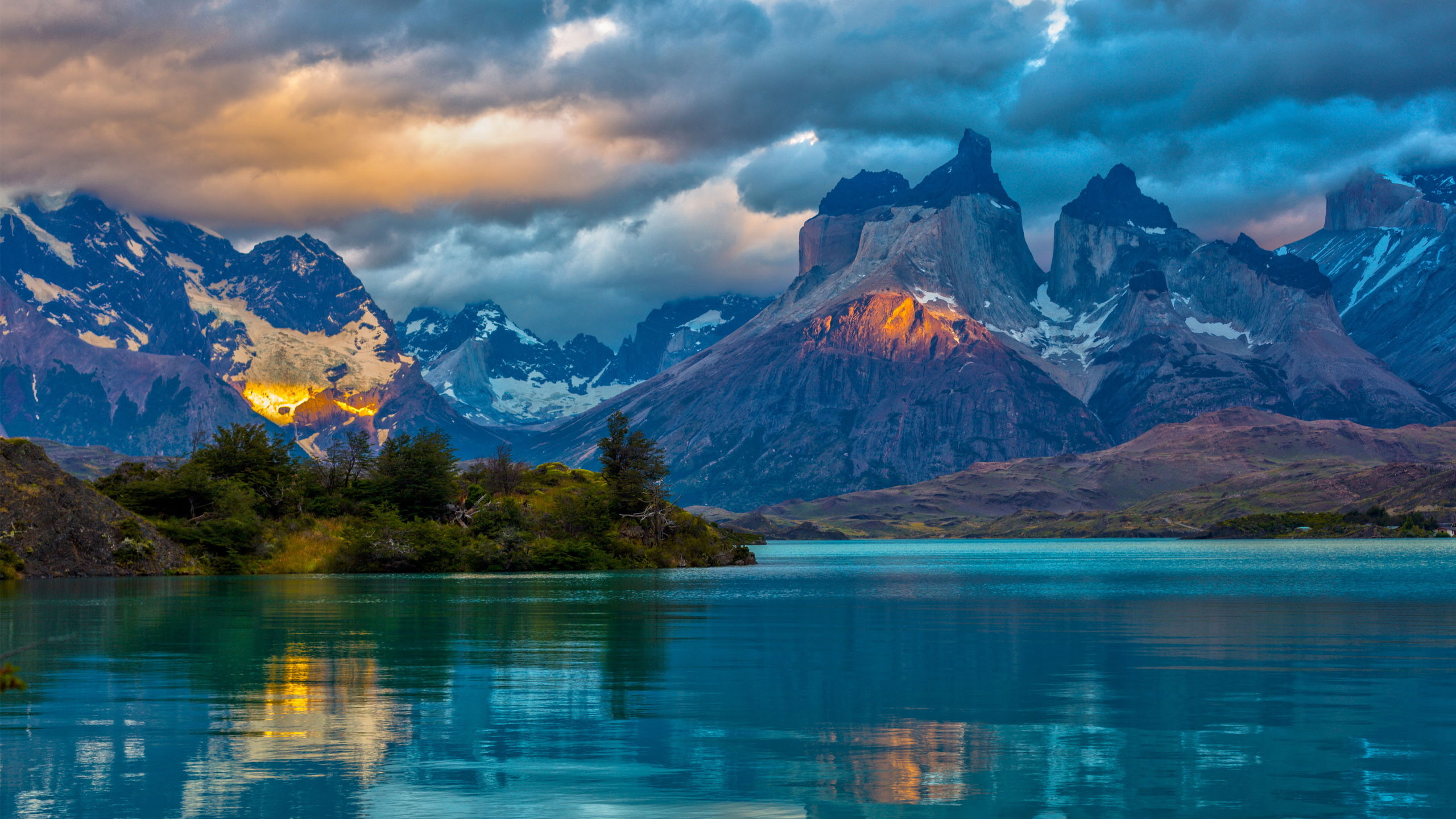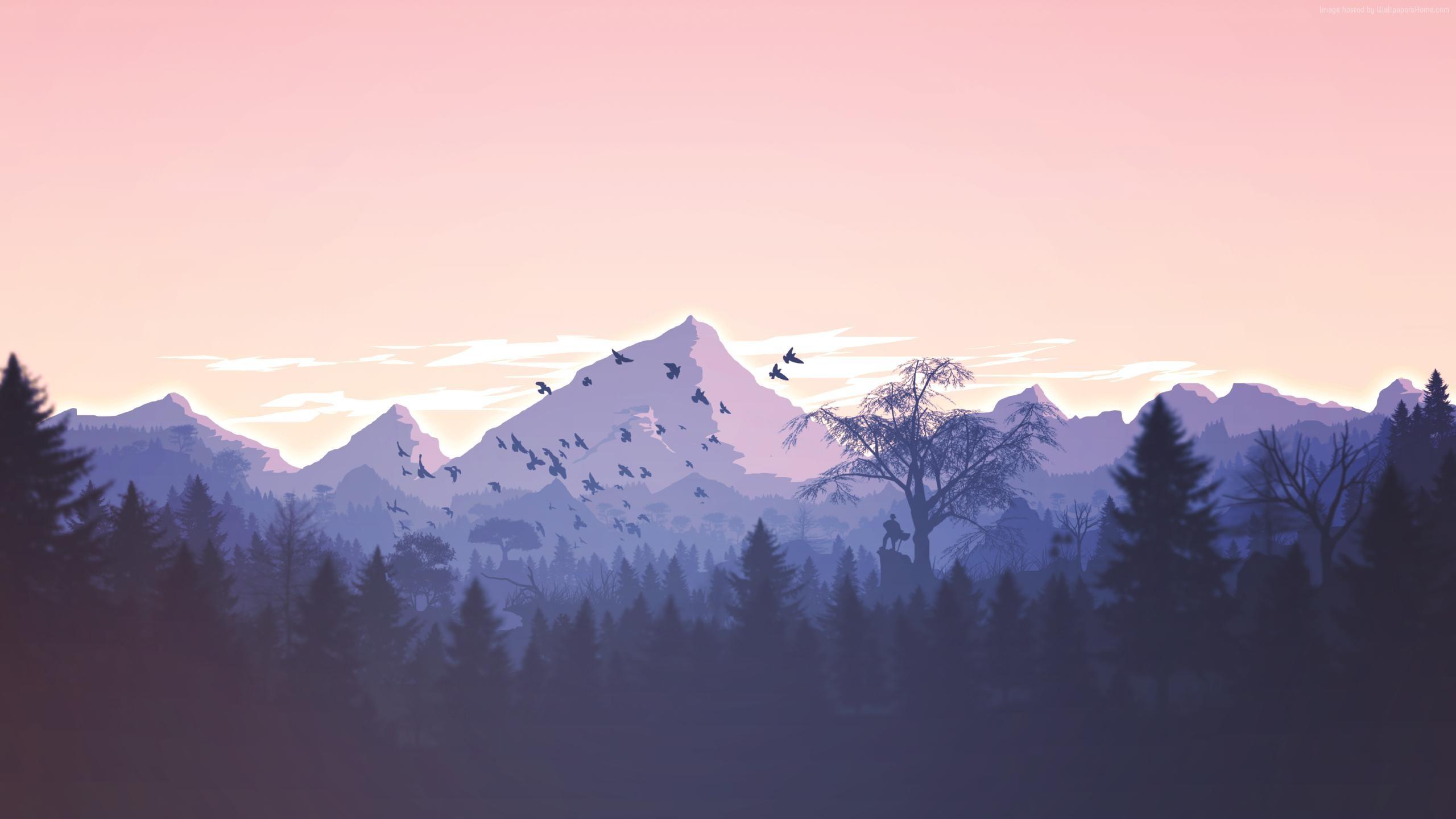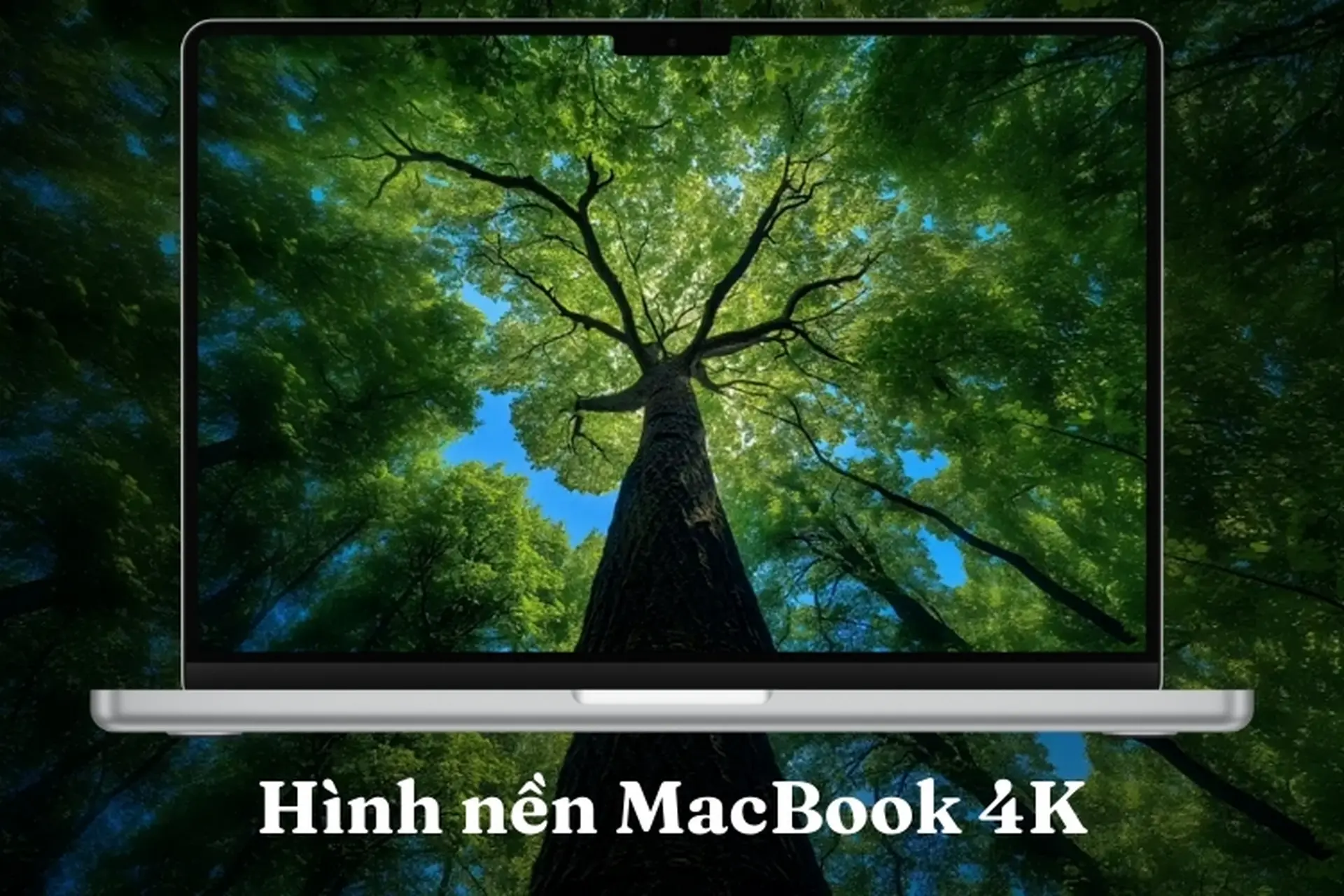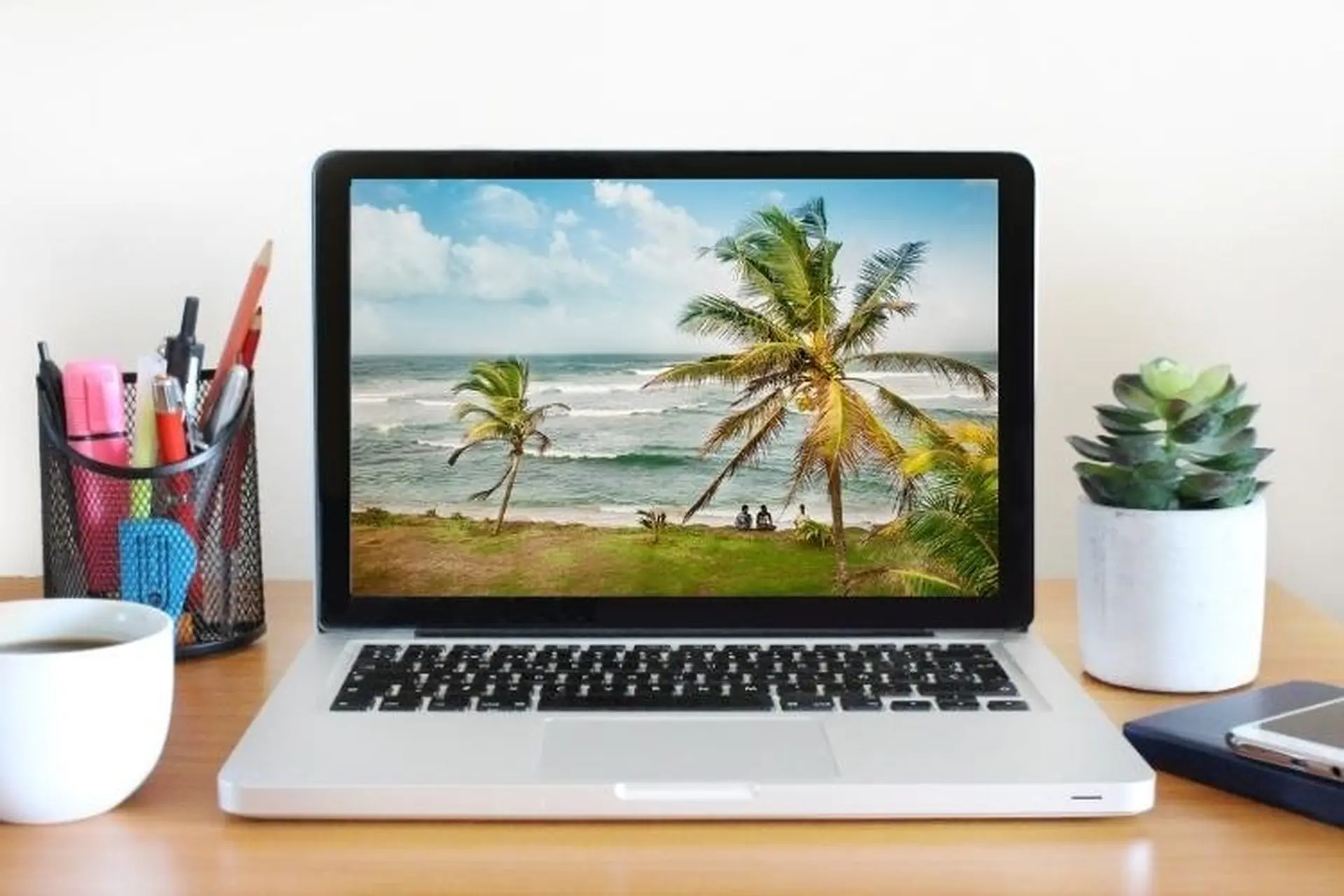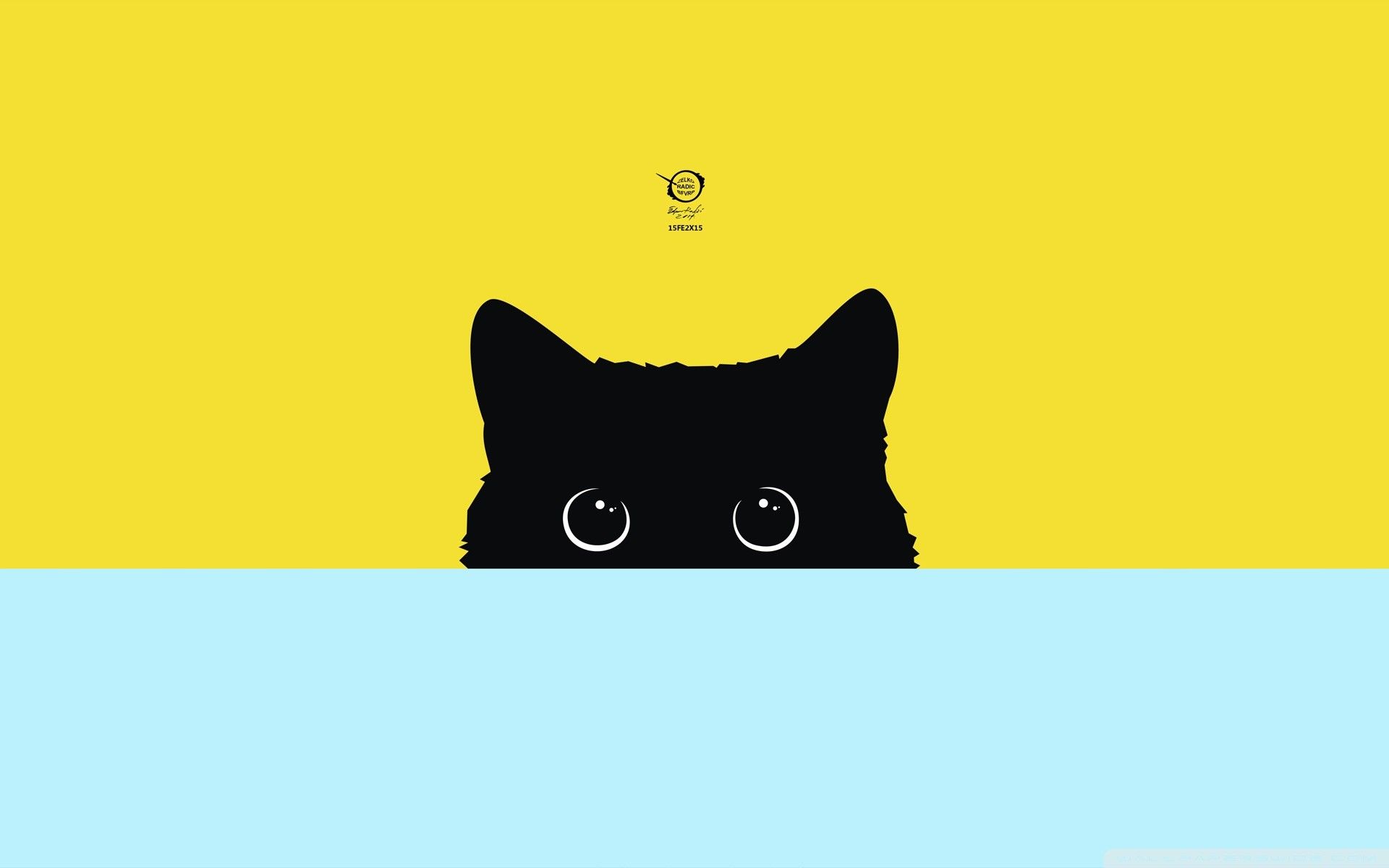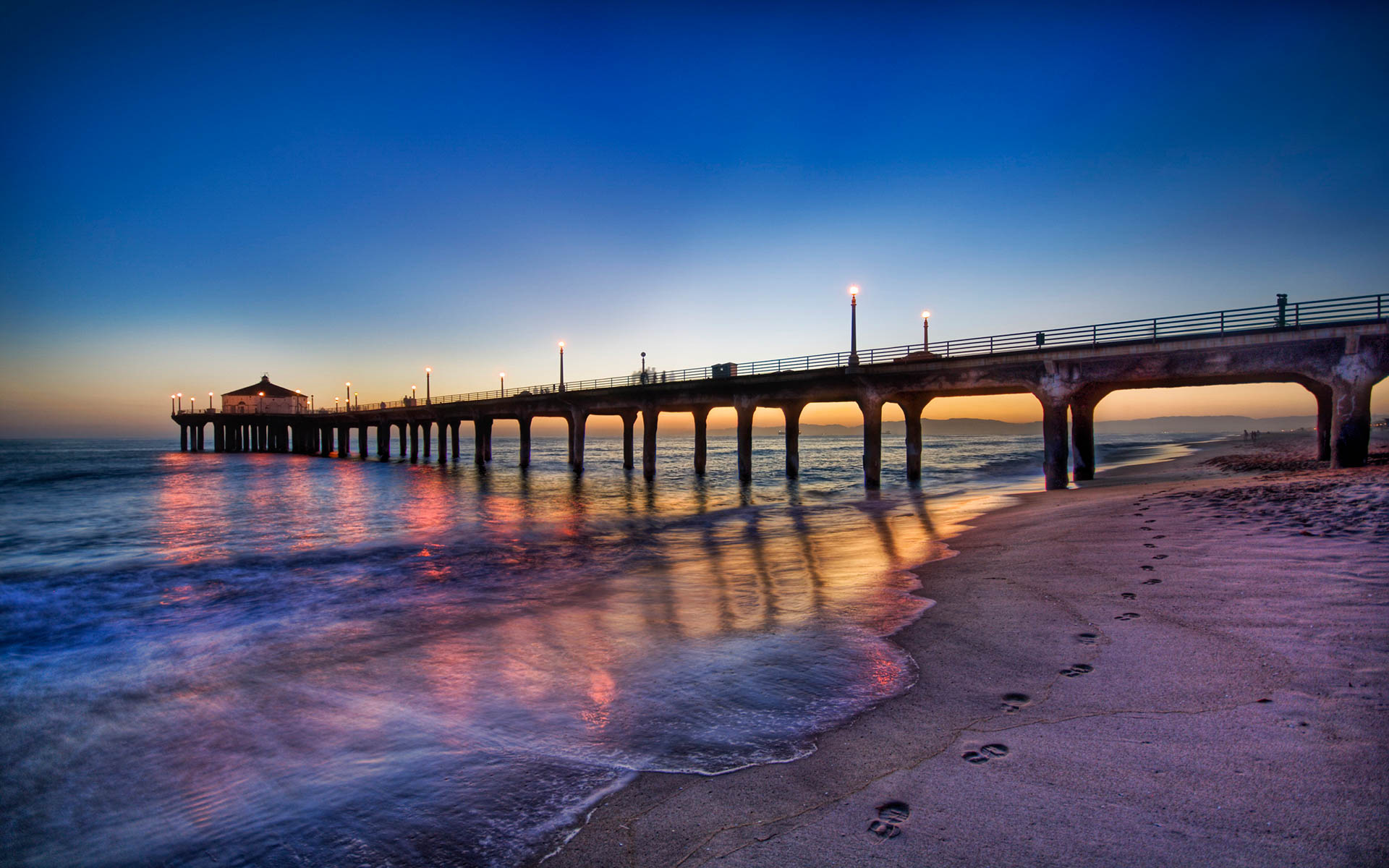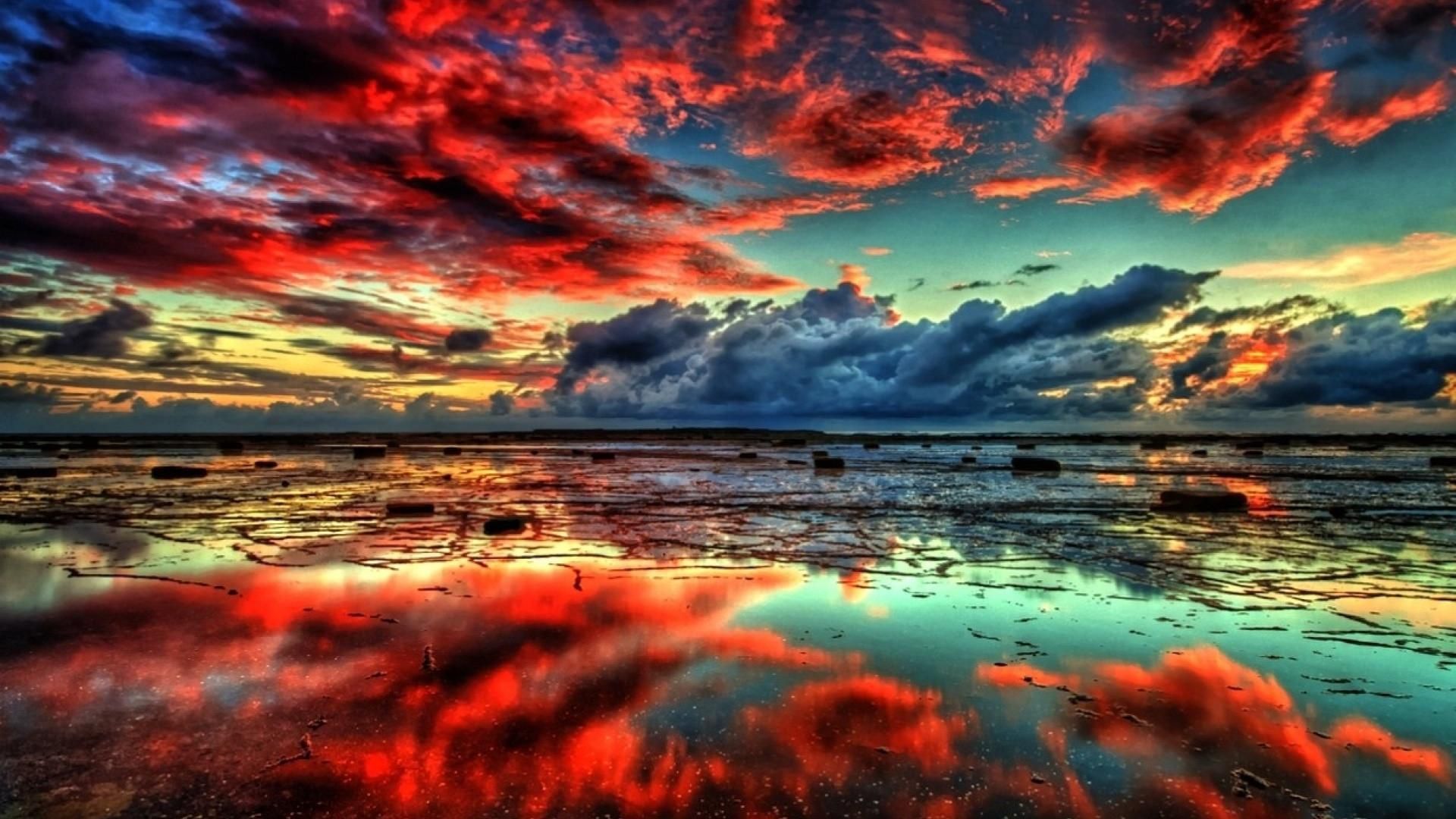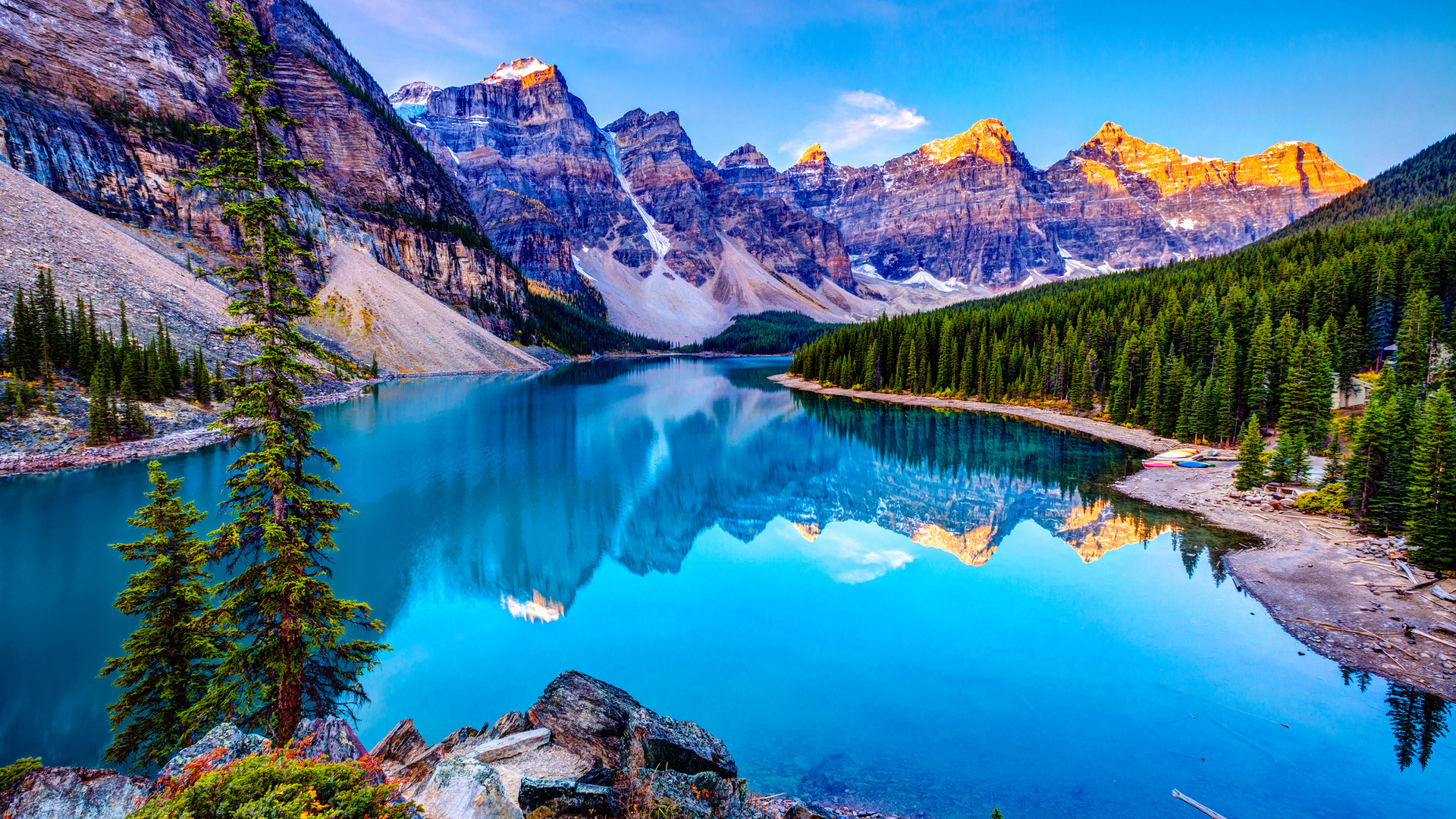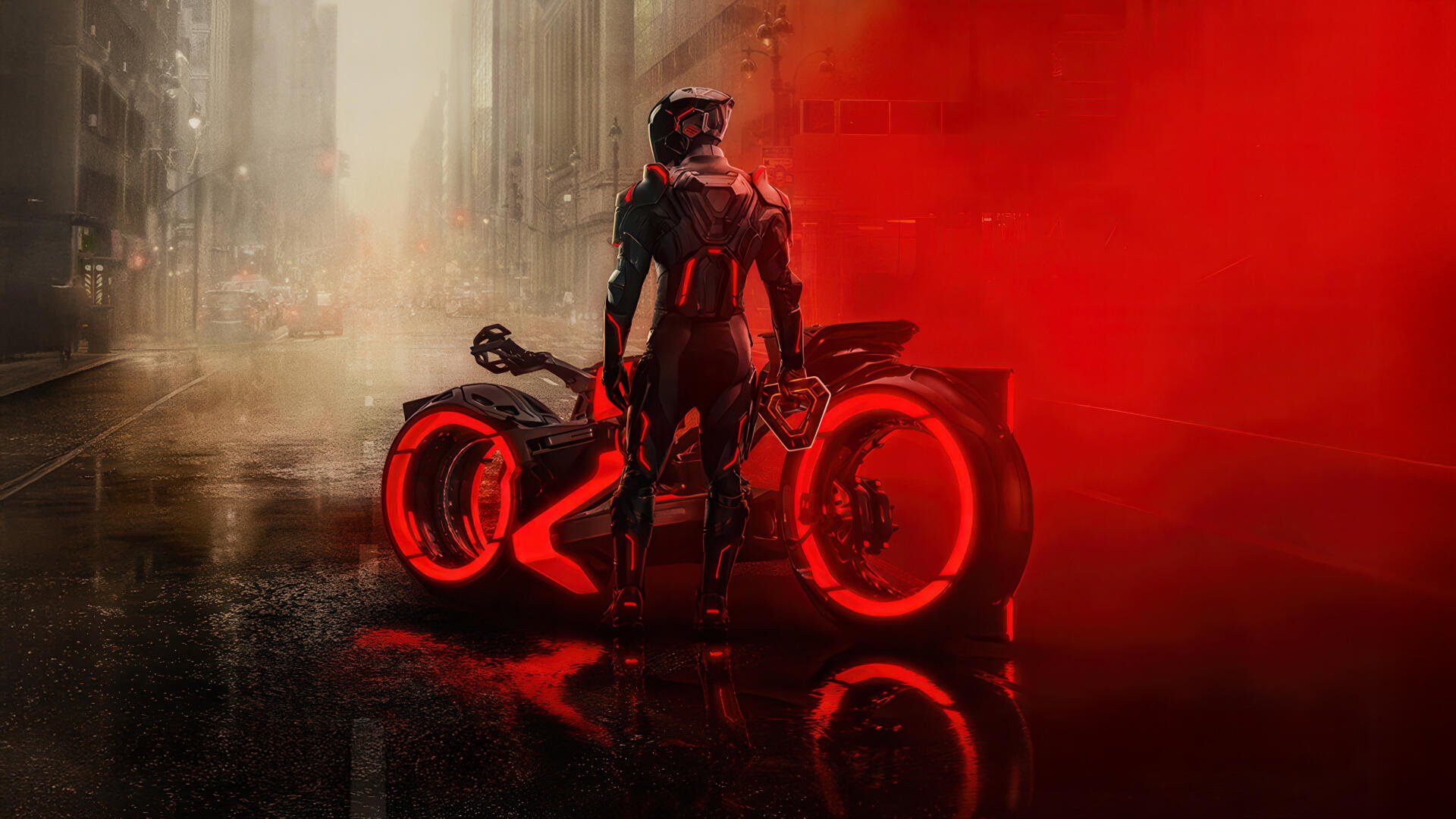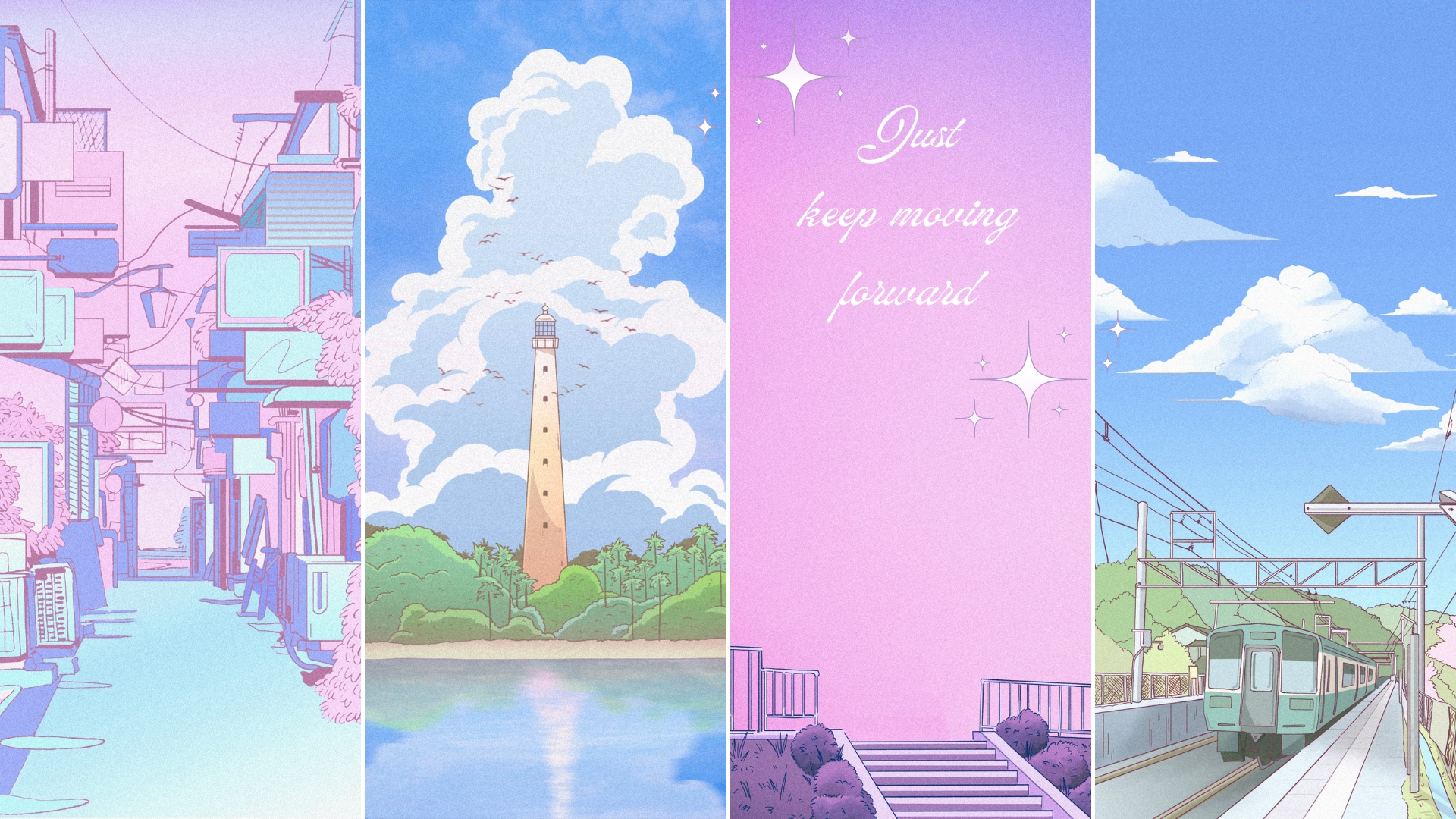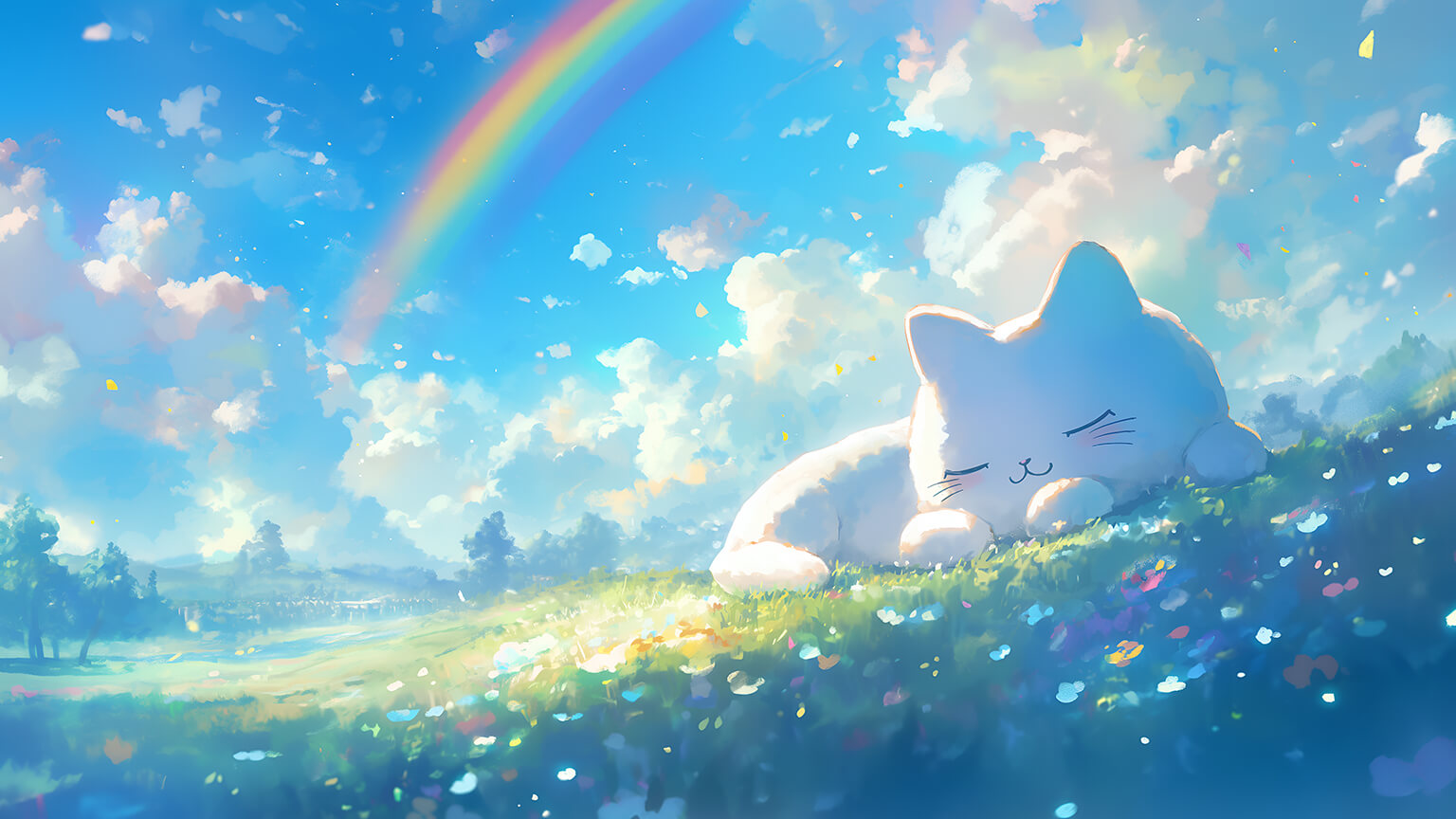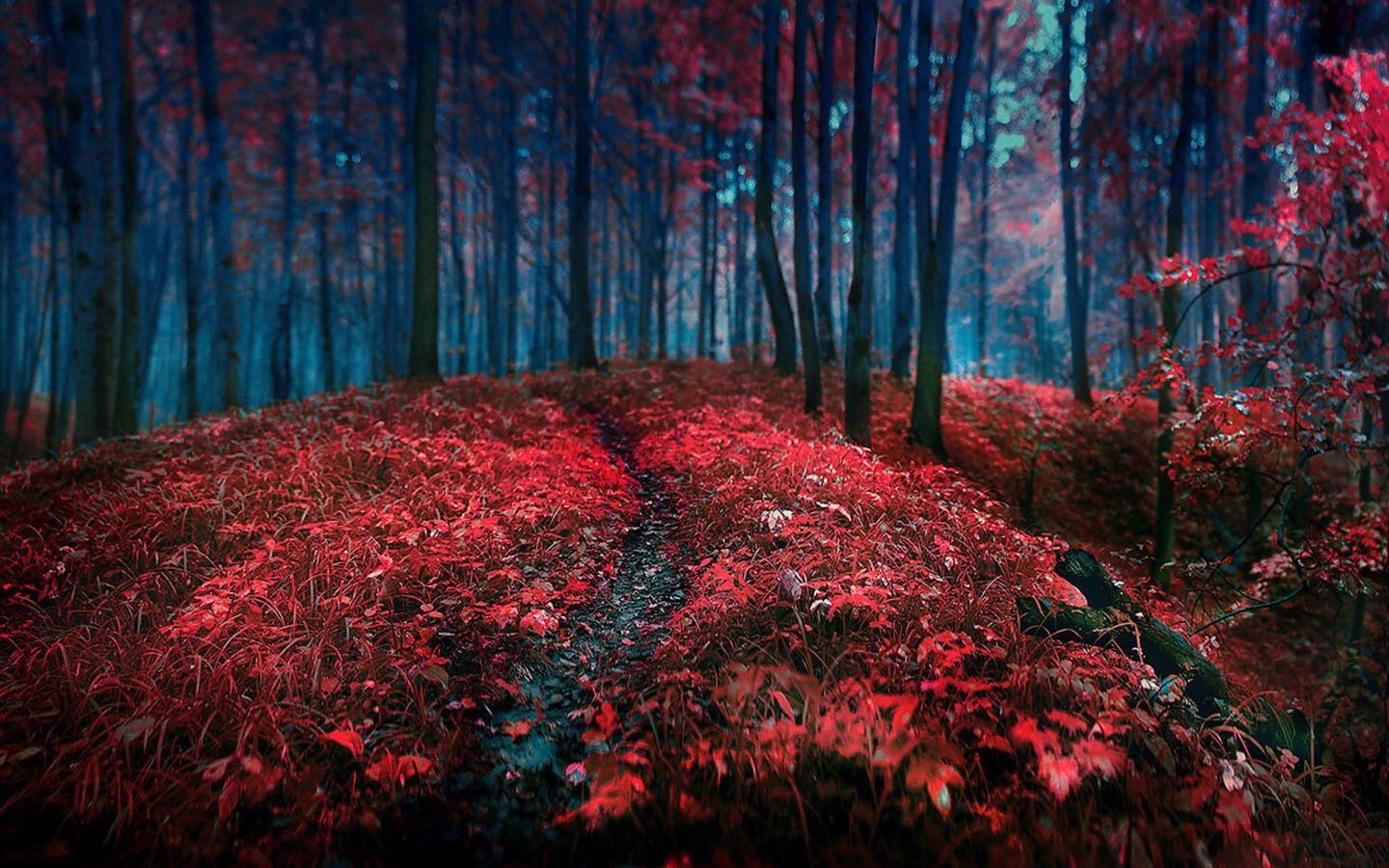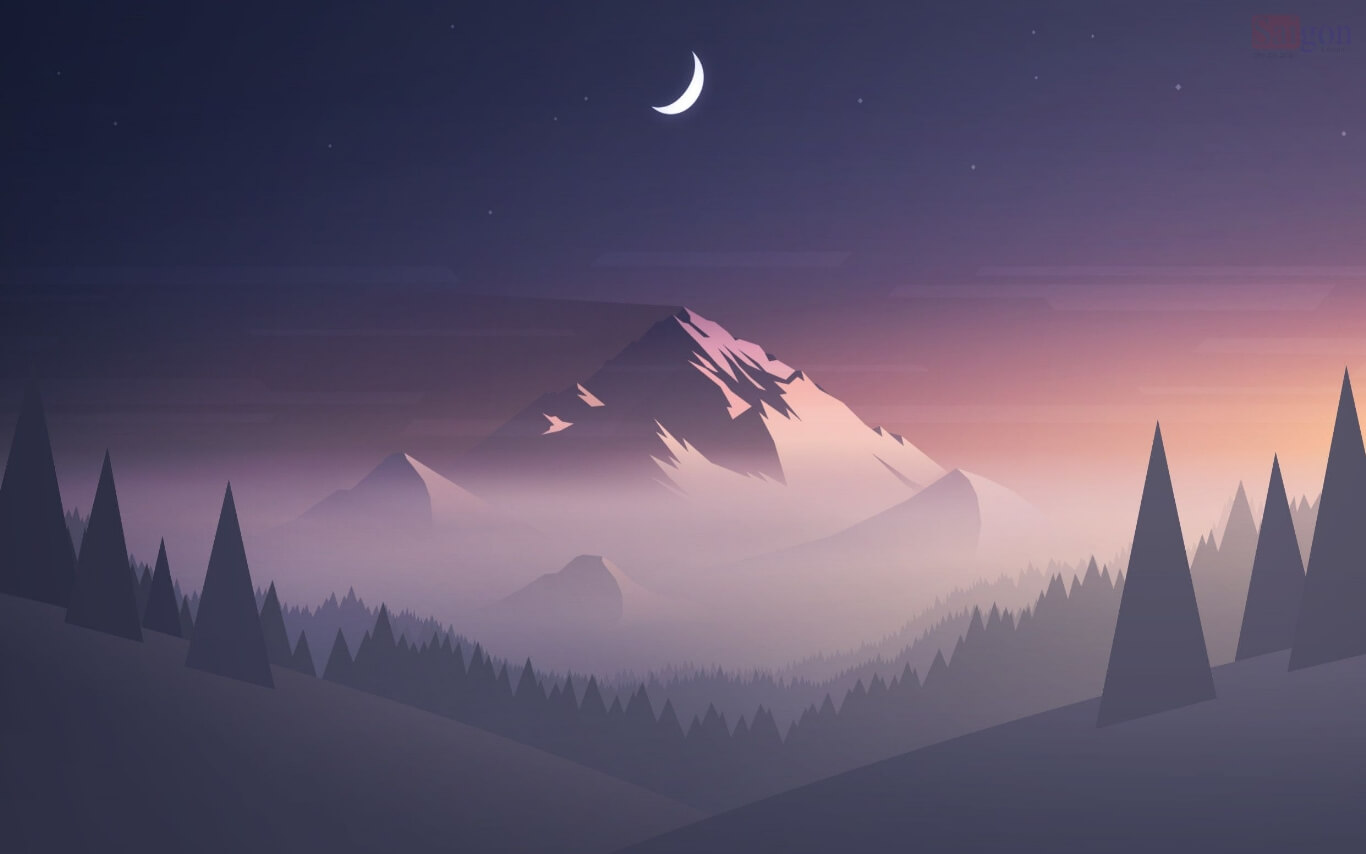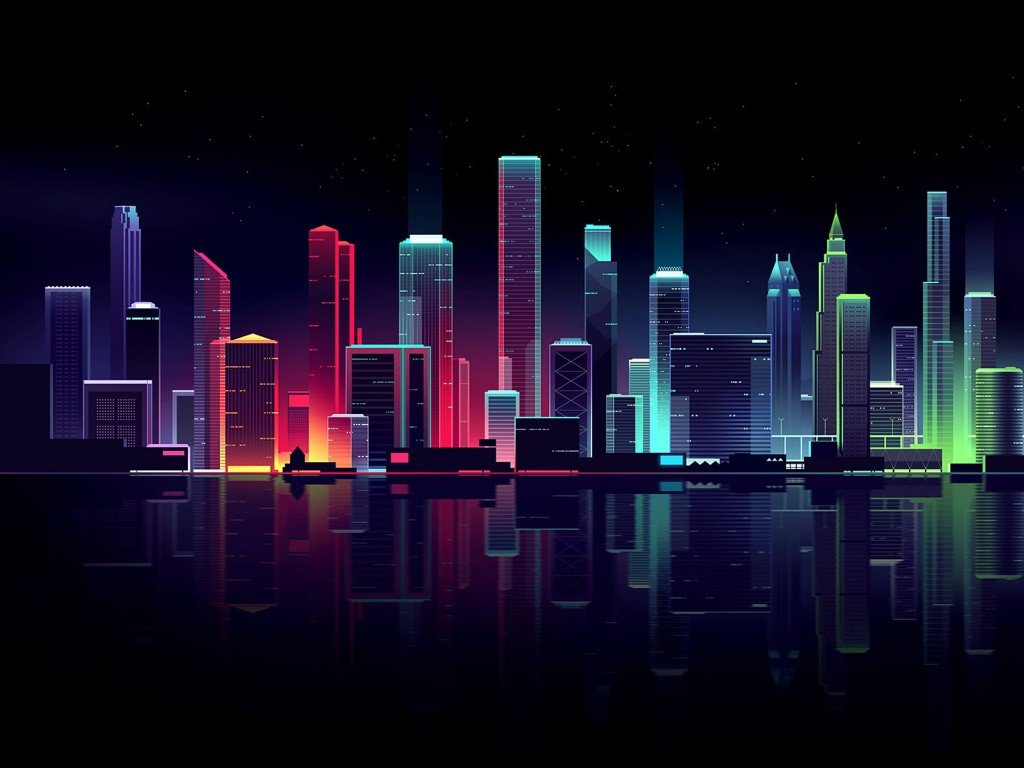

Trang này tập hợp hình nền laptop theo nhiều tông màu và mức chi tiết. Điều nhiều người bỏ qua là độ phân giải: ảnh nhỏ hơn màn hình sẽ bị kéo giãn và trông rỗ, còn ảnh khác tỉ lệ thì bị cắt mất hai bên. Con số đó nằm trong phần cài đặt màn hình của máy.
Vì sao hình nền laptop cần ít chi tiết hơn máy bàn
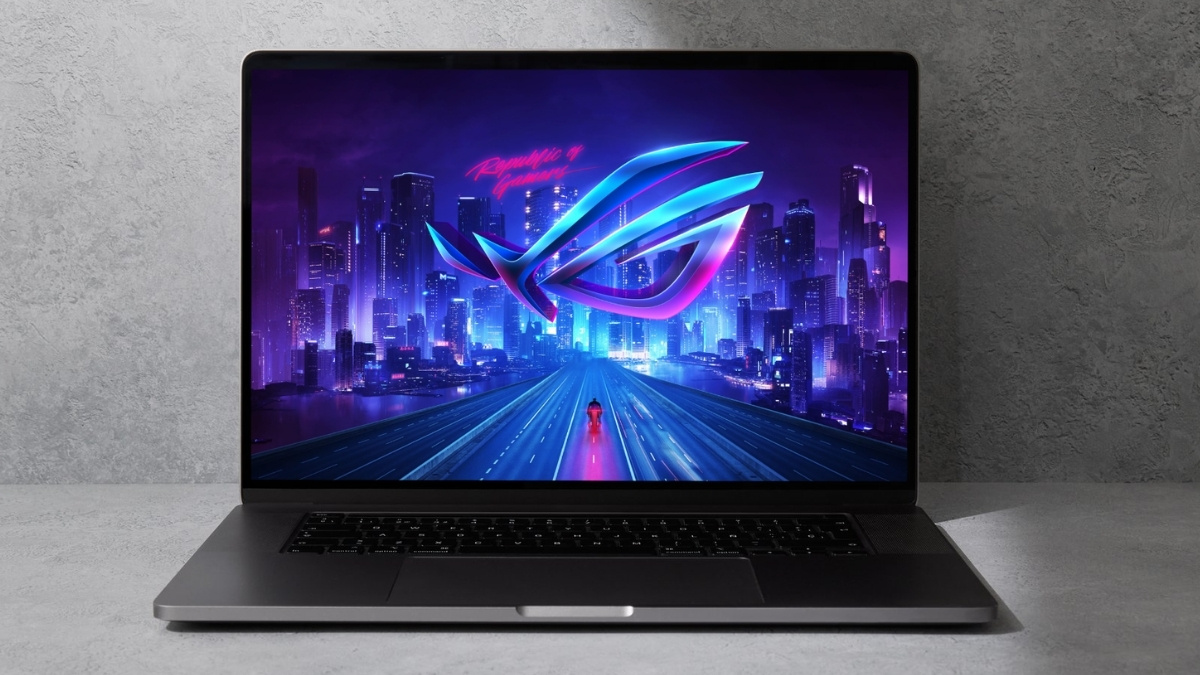
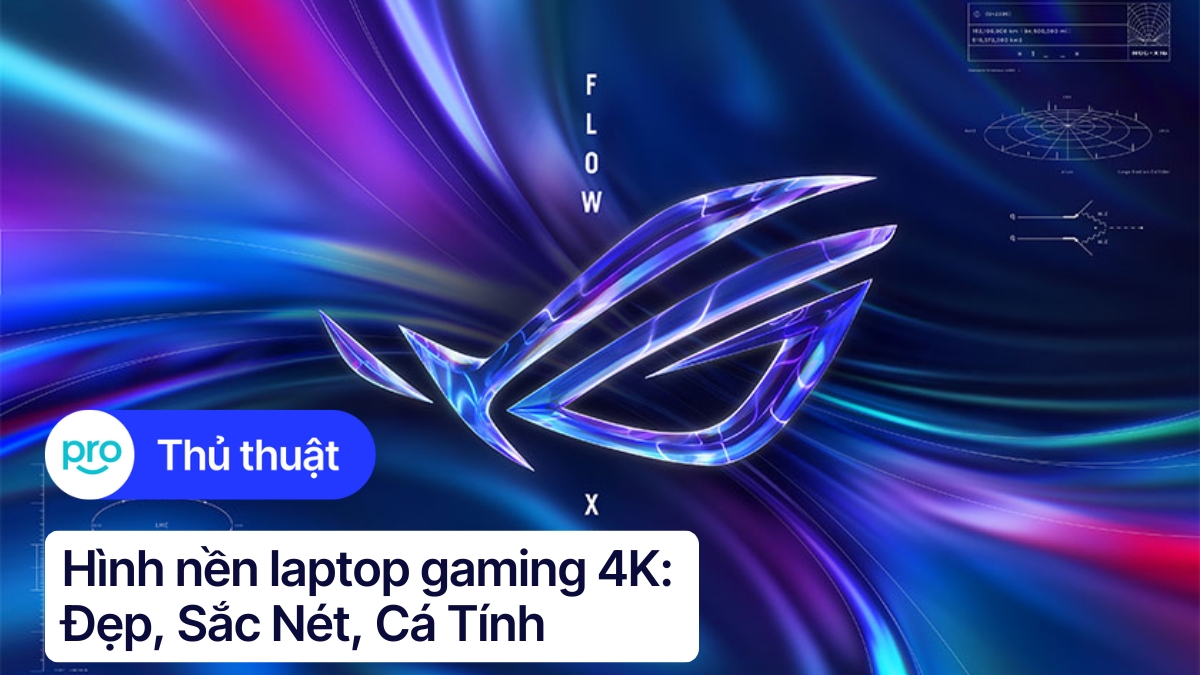
Màn hình laptop thường nhỏ hơn màn hình rời của một bộ máy bàn, nên cùng một tấm ảnh sẽ bị dồn lại. Những bức nhiều chi tiết nhỏ, nhiều lớp vật thể chồng nhau, khi thu về khung hẹp sẽ thành một mảng rối và icon nằm trên đó rất khó tìm.
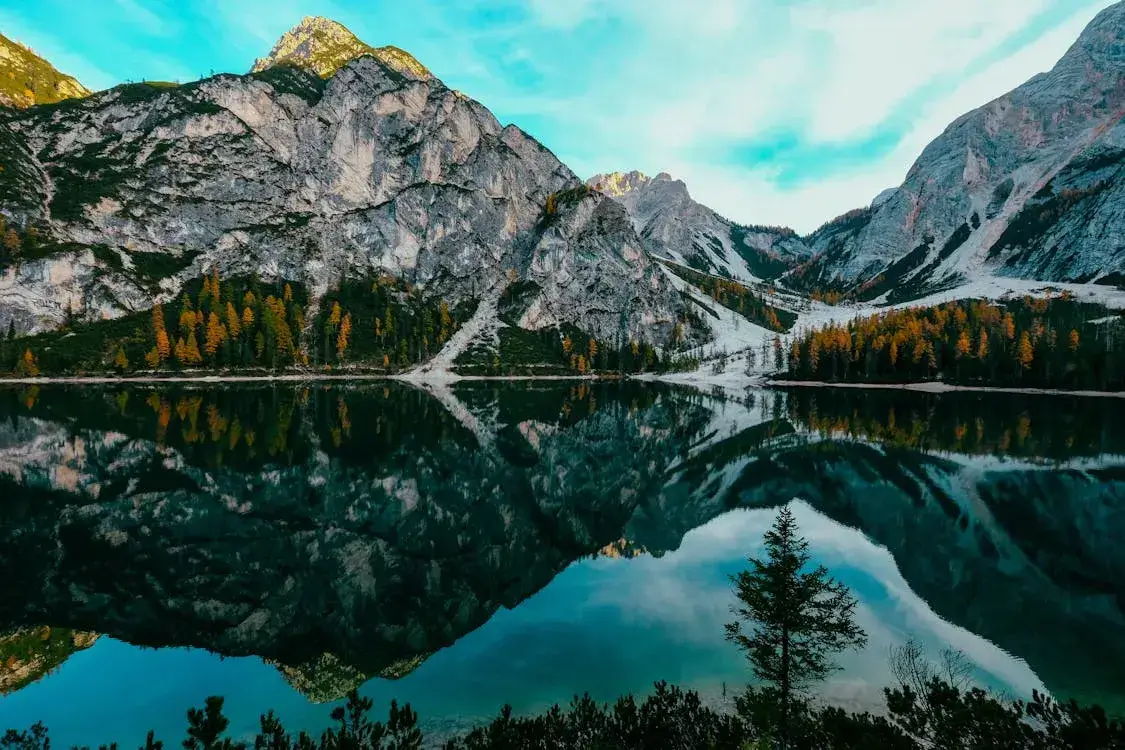
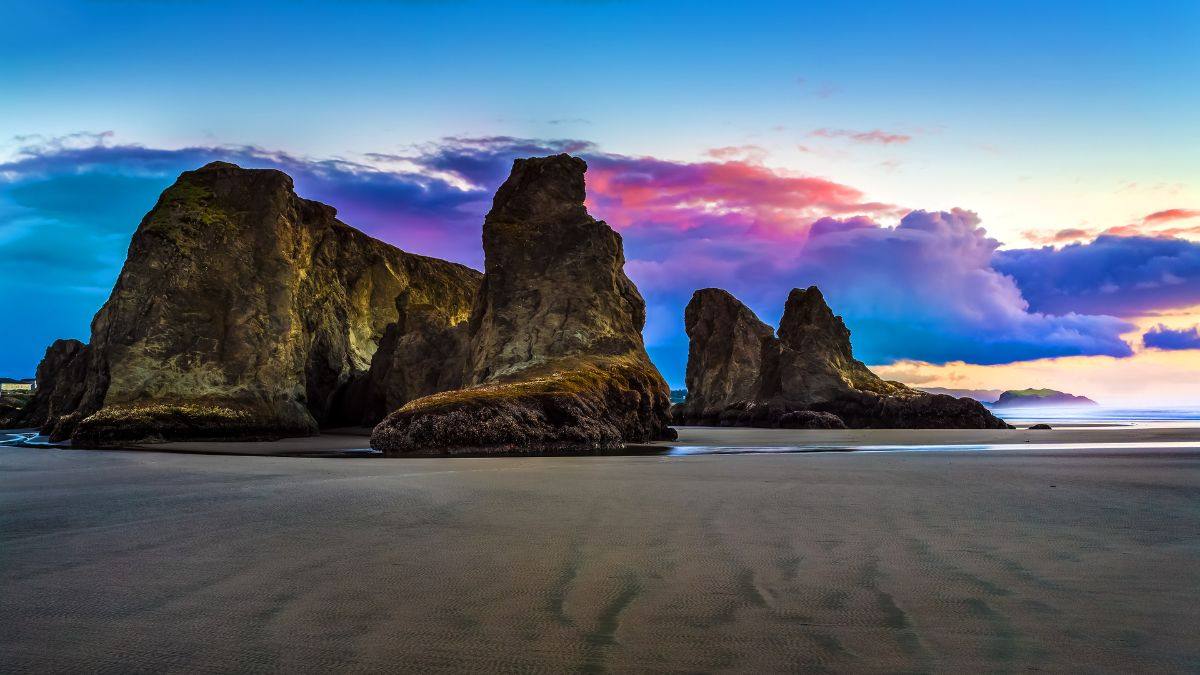
Ảnh có một chủ thể lớn, đường nét thưa và nhiều khoảng trơn thì ngược lại: nhìn thoáng, chữ dưới icon vẫn đọc được. Nếu bạn xếp nhiều biểu tượng ở góc trái, hãy chọn tấm mà vùng đó gần như trơn màu.
Tải ảnh có kích thước bằng hoặc lớn hơn độ phân giải máy mình. Ảnh đủ lớn nhưng khác tỉ lệ vẫn bị cắt, nên thử đặt một tấm rồi xem kết quả trước khi tải cả loạt.
Đừng quên xem thêm hình nền xiaomi redmi nếu bạn thích chủ đề này.
Ảnh nền chịu được nhiều điều kiện ánh sáng
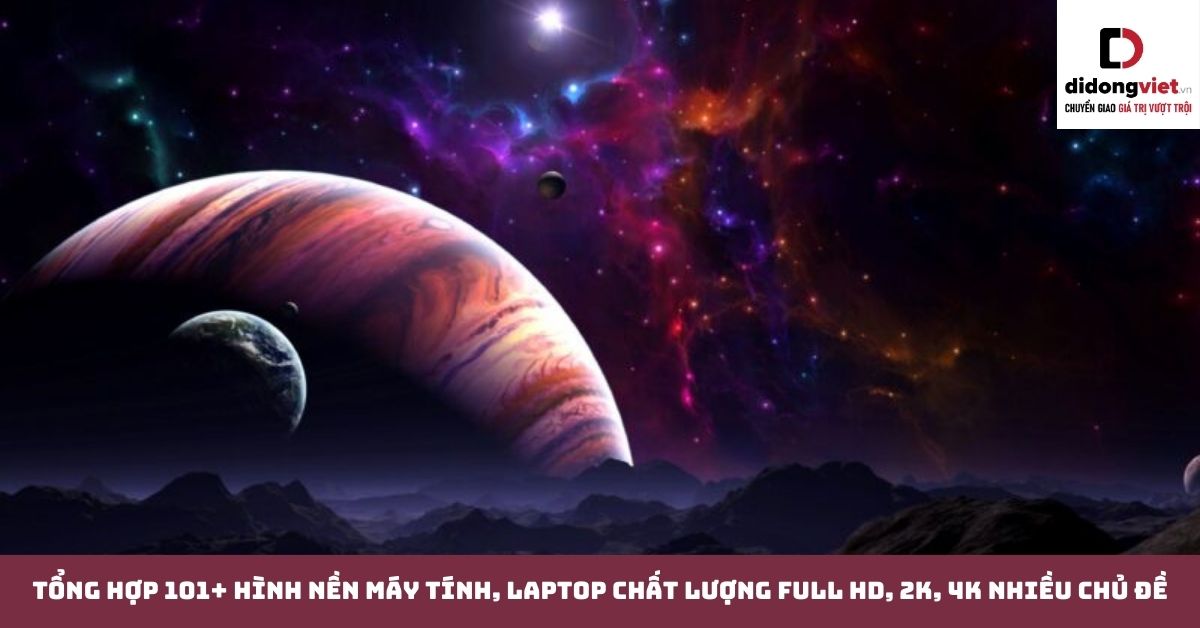
Laptop đi theo người dùng: bàn làm việc, quán cà phê, ngoài sân, phòng ngủ tắt đèn. Ảnh quá tối gần như biến thành một mảng đen khi có nắng chiếu vào màn hình, còn ảnh trắng sáng rực lại làm mỏi mắt trong phòng tối.
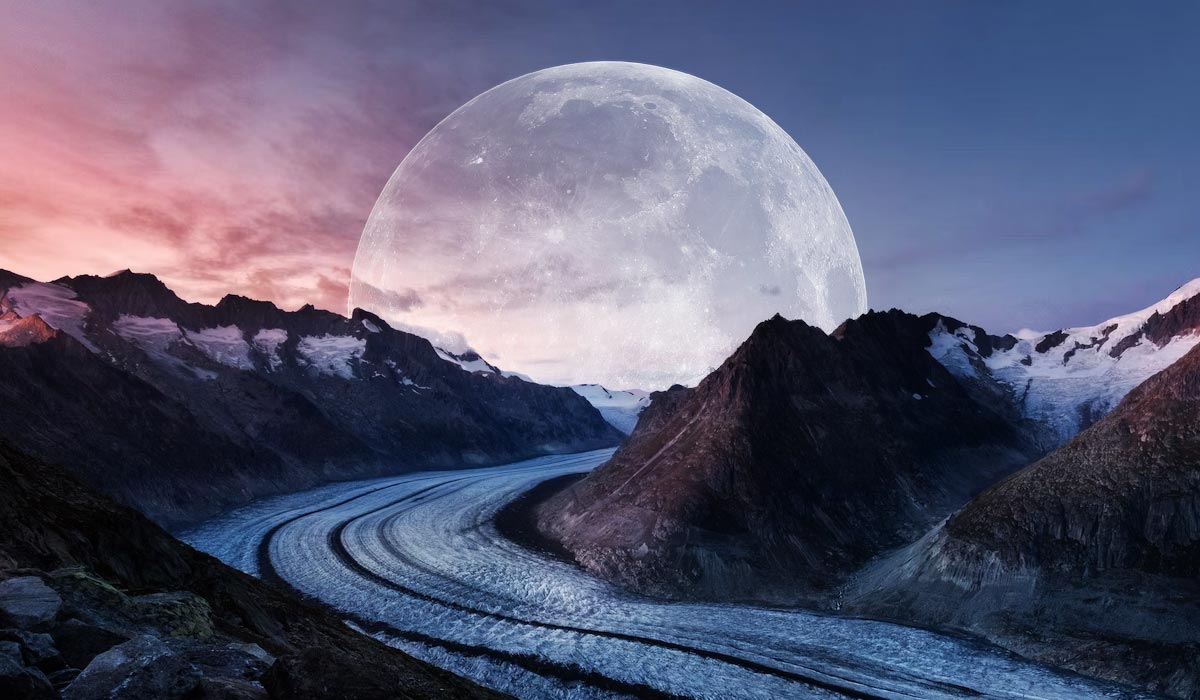
Vì vậy tông trung tính là lựa chọn an toàn nhất cho hình nền laptop mang đi nhiều: không quá tối, không quá chói, tương phản vừa phải. Ảnh chuyển màu nhẹ hoặc kết cấu đơn giản dễ sống chung với mọi kiểu đèn hơn ảnh có vùng cực sáng nằm cạnh vùng cực tối.
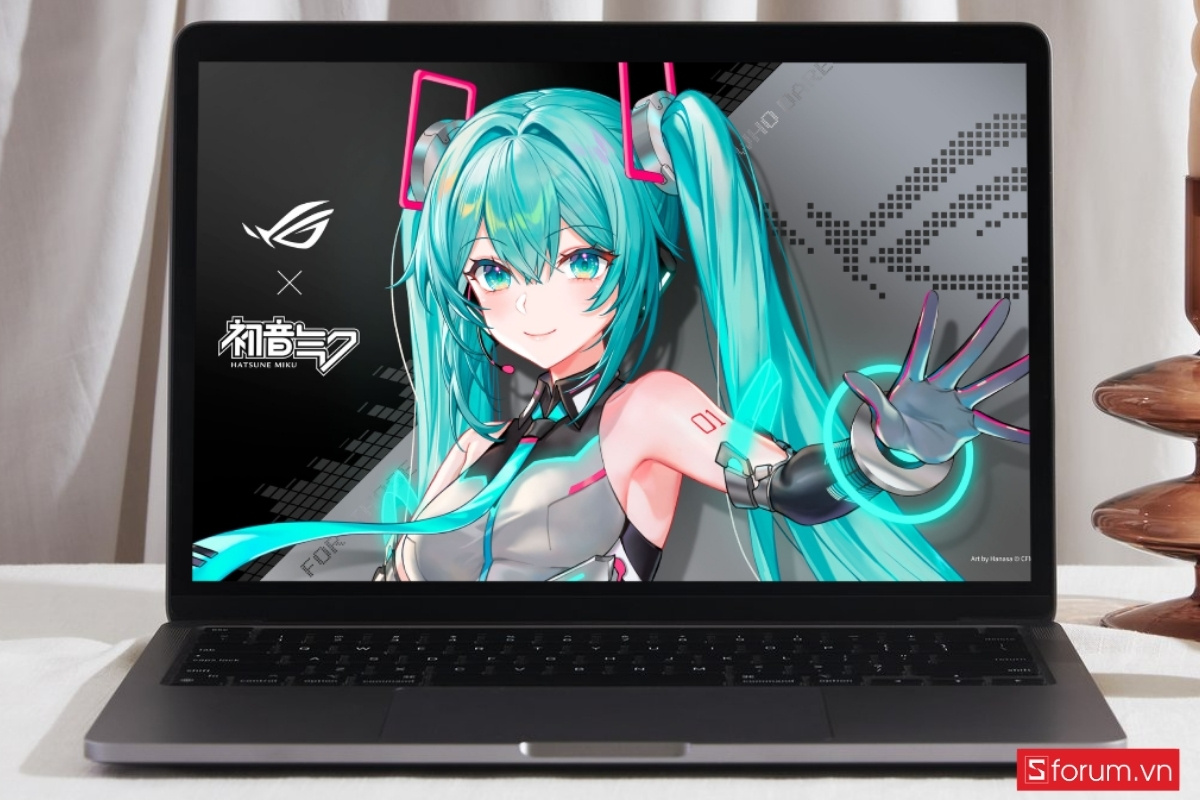
Laptop cũng là máy hay mang đi họp. Hình nền hiện ra khi bạn cắm máy chiếu hoặc chia sẻ màn hình, nên tránh ảnh có chữ, nhân vật hay chi tiết gây chú ý; một tấm phong cảnh dịu hoặc nền trơn đỡ phải giải thích với ai.
Bạn có thể tìm thêm cảm hứng ở bộ hình nền samsung galaxy s25 ultra đẹp.
Nối màn hình ngoài và lúc đặt ảnh
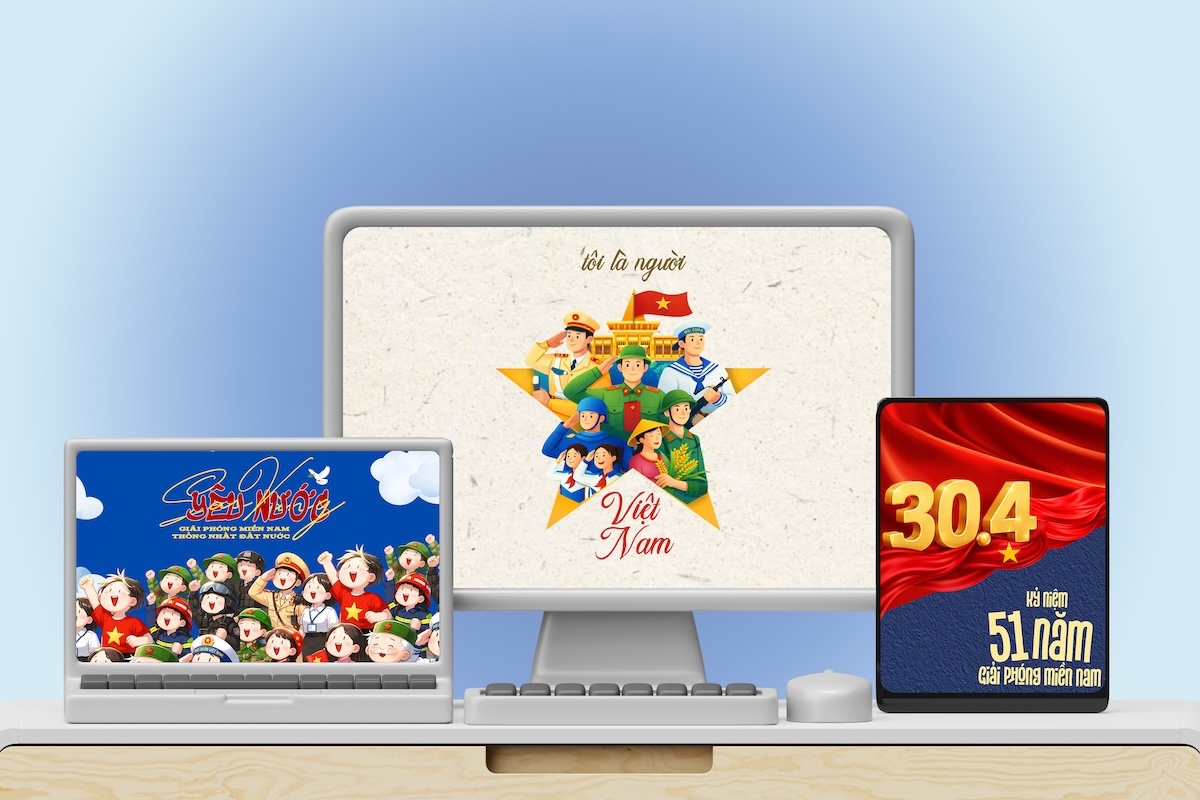
Khi cắm thêm màn hình rời, màn hình đó thường có kích thước và tỉ lệ khác màn hình sẵn của máy. Dùng chung một tấm cho cả hai thì một bên sẽ bị cắt hoặc kéo mờ, nên tải cho mỗi màn hình một ảnh riêng.
Lưu tệp gốc thay vì ảnh xem trước, vì bản xem trước đã bị giảm kích thước và đặt lên sẽ thấy nhòe. Sau đó tìm mục hình nền trong phần cài đặt hiển thị, hoặc nhấn chuột phải vào ảnh và chọn đặt làm hình nền.
Ảnh ở đây phù hợp cho nhu cầu cá nhân; nếu dùng cho công việc hay kinh doanh, bạn nên kiểm tra nguồn và quyền sử dụng, riêng hình nhân vật thuộc về chủ sở hữu của chúng. Chọn hình nền laptop trong các ảnh phía dưới, ưu tiên tấm vẫn dễ nhìn khi bạn mở nhiều cửa sổ tại lvrgroup.